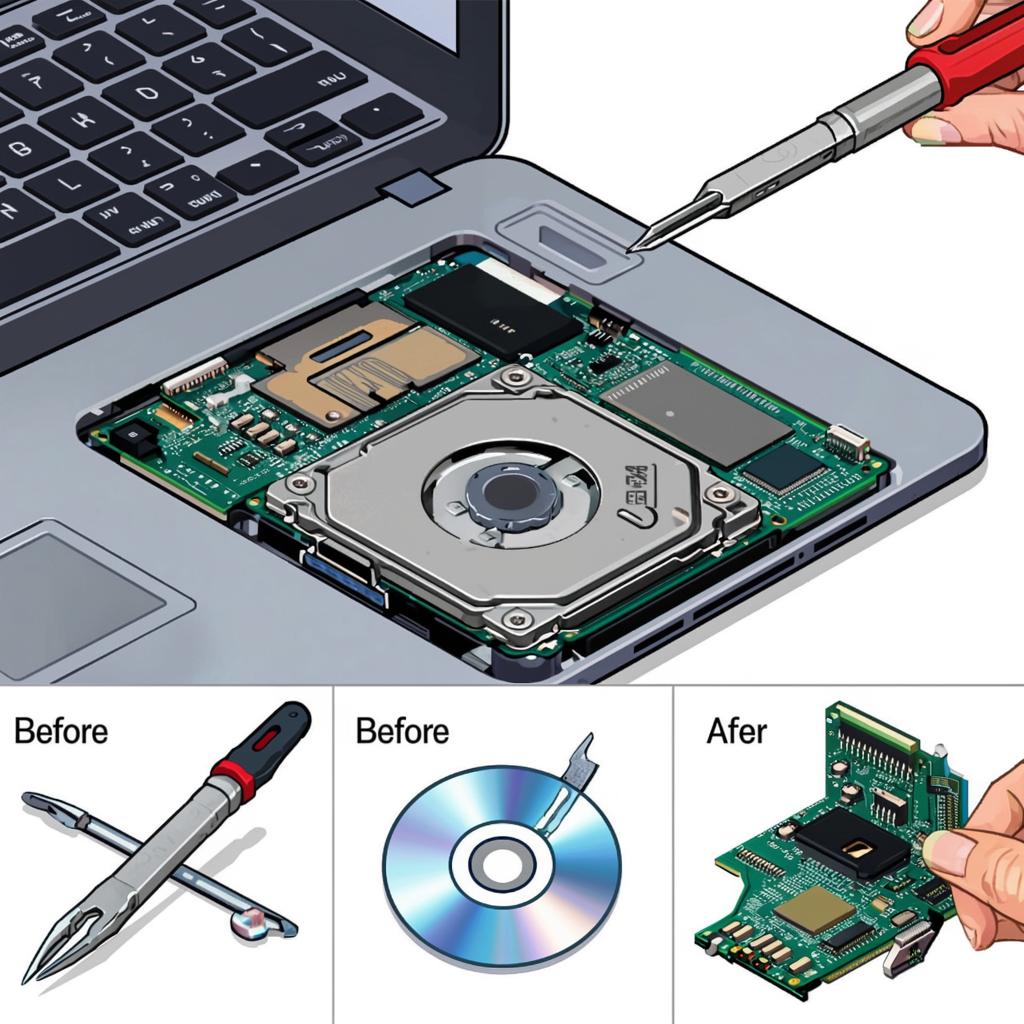
Как заменить DVD-привод на SSD — схема за 5 минут
Заменяем DVD-привод на SSD через caddy: быстрый апгрейд ноутбука за 10 минут
В 2025 году оптические диски — это пережиток прошлого. Большинство фильмов, игр и программ доступны онлайн. В то же время потребность в быстром и надёжном хранилище только растёт. Если у вас ноутбук с DVD-приводом, но без второго слота под SSD — есть простое и эффективное решение: заменить DVD-привод на SSD с помощью специальной корзины (caddy).
Это один из самых бюджетных и полезных апгрейдов для старого или среднего ноутбука. Вы получаете второй быстрый диск без замены основного, сохраняя систему и производительность. В этой статье — подробная инструкция, советы по выбору и ссылки на покупку.
Что такое «caddy»?
Caddy — это переходник, в который устанавливается 2.5″ SSD и который вставляется в слот DVD-привода. Он повторяет его размеры и крепление, обеспечивая полную совместимость.
┌──────────────────────────────────────┐
│         DVD-ПРИВОД (старый)          │
├──────────────────────────────────────┤
│                                      │
│    ┌──────────────────────────┐      │
│    │       ОПТИЧЕСКИЙ         │      │
│    │        ПРИВОД            │      │
│    └──────────────────────────┘      │
│                                      │
└──────────────────────────────────────┘
↓↓↓ Заменяем на ↓↓↓
┌──────────────────────────────────────┐
│         CADDY + SSD (новый)          │
├──────────────────────────────────────┤
│                                      │
│    ┌──────────────────────────┐      │
│    │        SSD 2.5"          │      │
│    │     (например, Kingston) │      │
│    └──────────────────────────┘      │
│       УСТАНОВЛЕН В МЕТАЛЛИЧЕСКУЮ     │
│         КОРЗИНУ (caddy)              │
└──────────────────────────────────────┘
Что понадобится
- 🔹 SSD 2.5″ SATA — любой объём (120 ГБ, 250 ГБ, 500 ГБ, 1 ТБ)
- 🔹 Корзина (caddy) — 12.7 мм или 9.5 мм (зависит от модели ноутбука)
- 🔹 Мини-отвёртка (PH0 или PH1)
- 🔹 5–10 минут времени
Корзины бывают пластиковыми (дешёвые) и металлическими (лучше отводят тепло, надёжнее). Для постоянной эксплуатации рекомендуется металлическая.
Пошаговая установка
Шаг 1: Извлечение DVD-привода
Ноутбук должен быть выключен и отключён от сети.
        Ноутбук (вид снизу)
        ┌──────────────────────┐
        │                      │
        │     🔩               │
        │   [DVD-DRIVE]        │
        │                      │
        └──────────────────────┘
             ↑
        Открутите винт (1 шт.)
        Выдвиньте привод вправо
Удерживайте привод за край и аккуратно выдвиньте его. Не применяйте силу.
Шаг 2: Установка SSD в корзину
    Корзина (открыта)
    ┌──────────────────────────────┐
    │                              │
    │   ┌────────────────────┐     │
    │   │     2.5" SSD       │     │
    │   (SATA, 7 мм или 9 мм)│     │
    │   └────────────────────┘     │
    │        ↑                     │
    │    Совместите разъёмы        │
    │    Закрепите 4 винтами       │
    └──────────────────────────────┘
Вставьте SSD в разъём, совместив ключи. Закрепите винтами из комплекта, чтобы избежать вибрации.
Шаг 3: Установка в ноутбук
        Слот DVD-привода
        ┌──────────────────────┐
        │                      │
        │   [ SSD in CADDY ]   │
        │                      │
        │     🔩 (винт)        │
        └──────────────────────┘
        Вставьте как DVD-привод
        Зафиксируйте винтом
Включите ноутбук. Windows автоматически определит новый диск.
Шаг 4: Инициализация диска
- Откройте «Управление дисками» (Win + X → Управление дисками).
- Найдите новый диск (он будет помечен как «Не инициализированный»).
- Щёлкните правой кнопкой → «Инициализировать диск».
- Выберите стиль раздела: MBR (для дисков до 2 ТБ) или GPT.
- Создайте новый простой том, выберите размер, букву диска, файловую систему NTFS.
Что получите
✅ Второй диск без замены основного
✅ Быстрый SSD для игр, файлов, бэкапов
✅ Можно использовать DVD-привод как внешний (в USB-боксе)
❌ Потеря оптического привода (но кто им пользуется?)
Если только начинаете апгрейд — возьмите базовый комплект:
caddy 9.5 мм
+ KingSpec SSD.
Реклама. ООО «Алибаба.Ком (Ру)» ИНН 7703380158, erid CQH36pWzJqDgGkaV7mbgBA9QYk66eqCrT5VnEZ6SzehWF4
Где купить?
Универсальная корзина 9.5 мм
Реклама. ООО «Алибаба.Ком (Ру)» ИНН 7703380158, erid CQH36pWzJqDgGkaV7mbgBA9QYk66eqCrT5VnEZ6SzehWF4
KingSpec SATA SSD — бюджетный вариант
Реклама. ООО «Алибаба.Ком (Ру)» ИНН 7703380158, erid CQH36pWzJqDgGkaV7mbgBA9QYk66eqCrT5VnEZ6SzehWF4
Важные советы
- Определите толщину caddy: 9.5 мм — для современных тонких ноутбуков, 12.7 мм — для старых моделей.
- SSD должен быть SATA, а не M.2.
- Толщина SSD: 7 мм — подходит для всех caddy, 9.5 мм — только для 12.7-мм корзины.
- После установки проверьте диск в «Управление дисками» — он должен быть в статусе «Онлайн».
Можно ли использовать DVD-привод дальше?
Да! Вы можете купить внешний USB-бокс для оптического привода и использовать его как внешний DVD-привод.
Показать весь список (каталог)
| Категория | Наименование |
|---|---|
| SSD | KingSpec SATA SSD Альтернативная ссылка ↗ |
| SSD | Samsung 870 EVO (500 ГБ) |
| SSD | WD Blue 3D (512 ГБ) |
| SSD | Crucial MX500 (500 ГБ) |
| Caddy | Корзина (caddy) 9.5 мм Альтернативная ссылка ↗ |
| Caddy | Корзина (caddy) 12.7 мм |
| USB-бокс | Внешний DVD-бокс (USB) Альтернативная ссылка ↗ |
| USB-кабель | Кабель для привода (USB-адаптер) Альтернативная ссылка ↗ |
| SSD | ADATA SU650 (480 ГБ) |
| SSD | Transcend SSD230 (512 ГБ) |
| USB-бокс | USB-бокс Orico |
| USB-бокс | USB-бокс Ugreen |
Реклама. ООО «Алибаба.Ком (Ру)» ИНН 7703380158, erid CQH36pWzJqDgGkaV7mbgBA9QYk66eqCrT5VnEZ6SzehWF4
Вывод
Замена DVD-привода на SSD — это один из самых эффективных апгрейдов для ноутбуков 2015–2020 годов. Процедура проста, занимает 10 минут и стоит от 3000 ₽ (SSD + caddy).
А вы уже меняли DVD-привод на SSD через caddy? Какие модели использовали и с какими нюансами столкнулись?
Больше идей смотрите в рубрике 🛠️ Ремонт, апгрейды, лайфхаки.