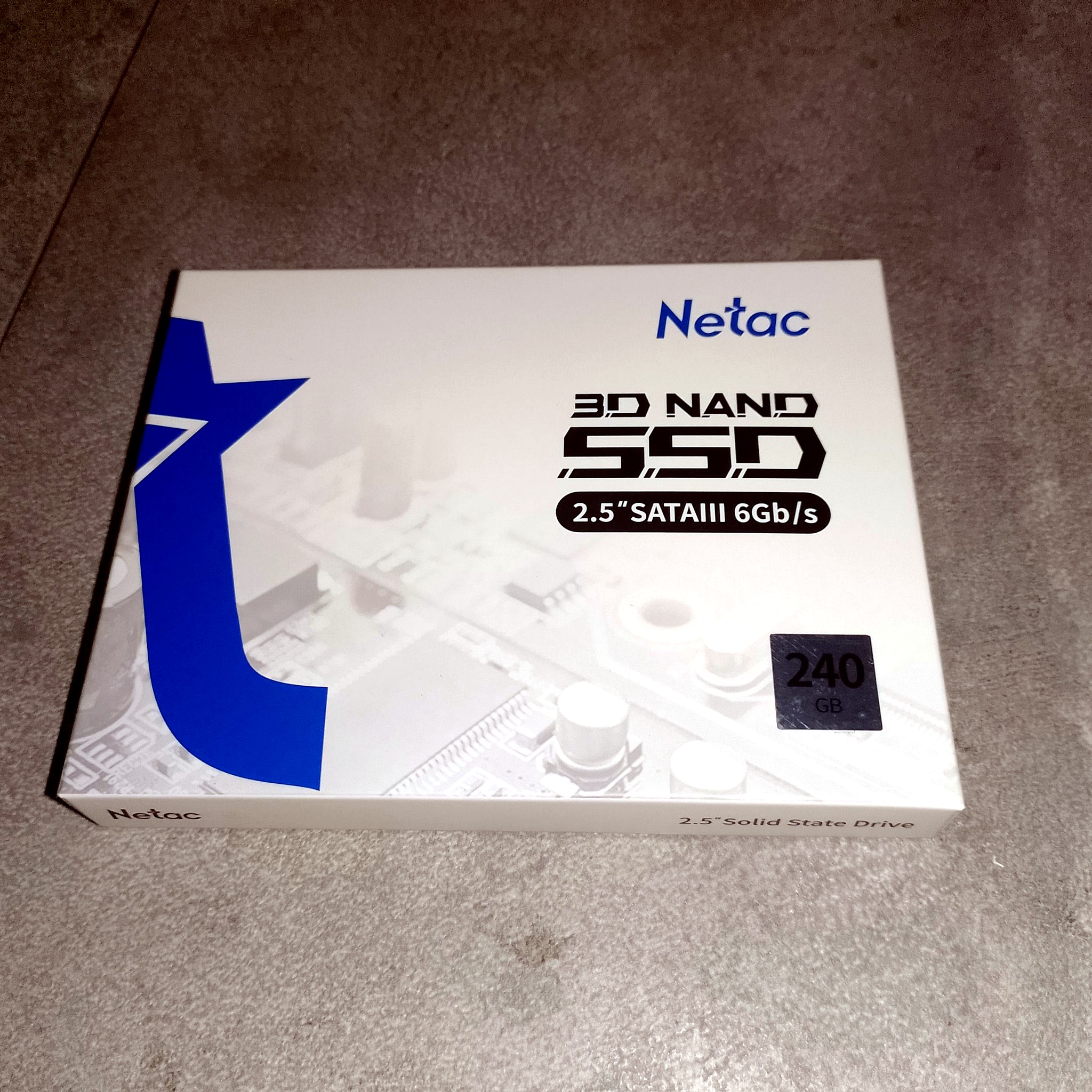
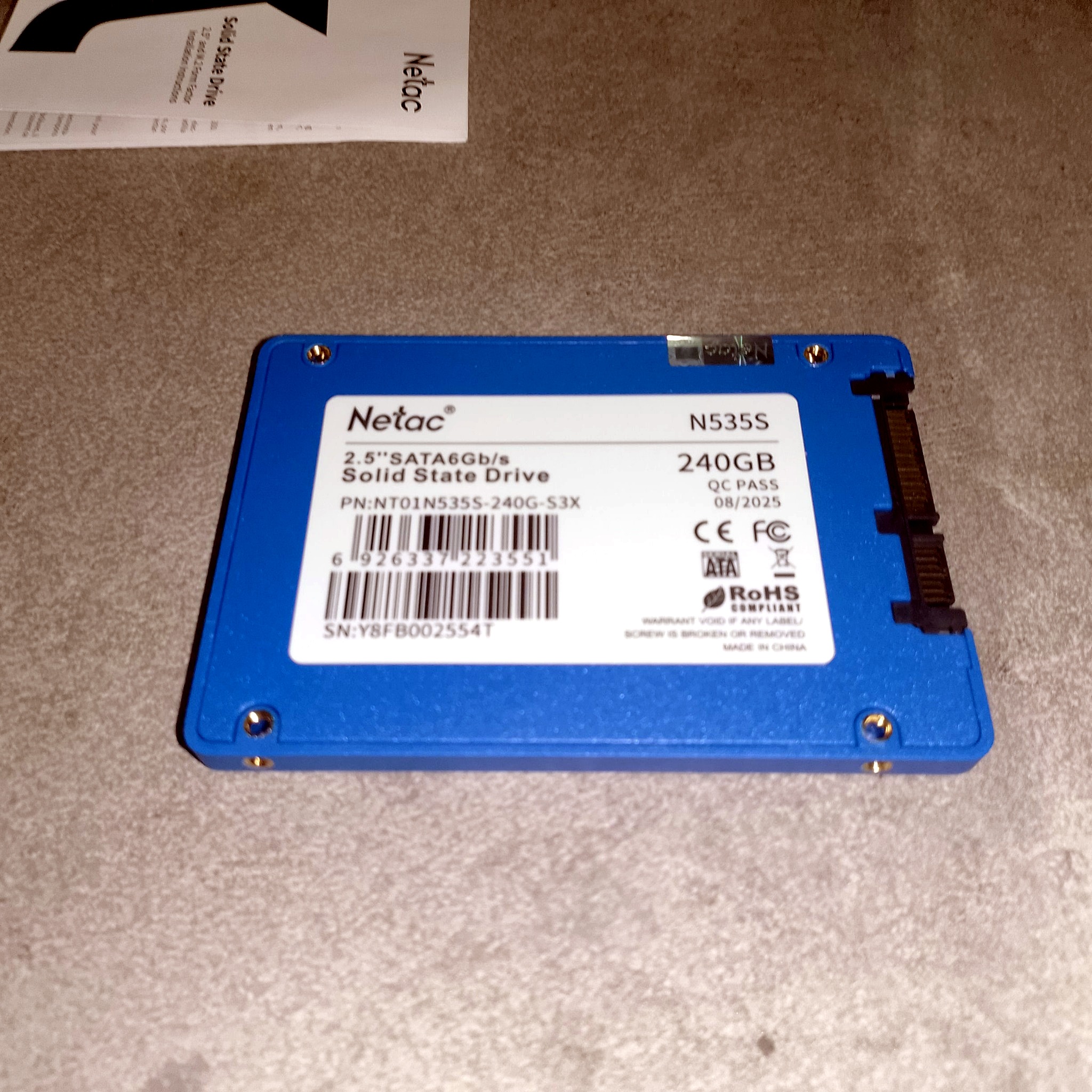
Маркировка на коробке сразу отсеивает путаницу: это 2.5-дюймовый SATA SSD на 240 GB, а не M.2-модуль.
Netac N535S 240GB SSD — SATA-апгрейд для старого ноутбука без лишних ожиданий
Netac N535S 240GB SSD — недорогой 2.5-дюймовый SATA-накопитель для тех случаев, когда старый ноутбук или офисный ПК уже упирается не в процессор, а в медленный HDD. Такой апгрейд не превращает старую машину в современную игровую станцию, зато заметно ускоряет загрузку Windows, запуск браузера, обновления и обычную работу с файлами.
Короткий вывод: модель интересна как простая замена 2.5-дюймового HDD. Главное — заранее проверить отсек, SATA-подключение, объем 240 GB и состояние накопителя через SMART до переноса важных данных.
Что за накопитель и зачем он нужен
Netac N535S 240GB SSD относится к классическим 2.5-дюймовым SATA SSD. Его смысл понятен: заменить старый жесткий диск в ноутбуке или настольном ПК, убрать задержки от механики и получить более отзывчивую систему без дорогого апгрейда всей платформы.
Это не вариант для гонки за максимальными скоростями. SATA-интерфейс ограничивает потолок, а объем 240 GB уже требует дисциплины с файлами. Зато для старого ноутбука под браузер, документы, учебу, кассу, диагностику, легкую мастерскую или резервную машину такой формат все еще практичен.
Где уместен
Старый ноутбук с 2.5″ HDD, офисный ПК, внешний USB-SATA бокс, второй диск для легких задач.
Где слабоват
Игровой ПК, монтаж, большие архивы, виртуальные машины и системы, где нужен большой запас места.
Главная проверка
Перед установкой нужно сверить SATA-разъем, объем, SMART и состояние старого HDD, если планируется клонирование.
Для апгрейдов с DVD-приводом полезен отдельный разбор установки SSD вместо DVD-привода. Если задача похожа на оживление старого ноутбука, можно также свериться с практикой апгрейда Dell Inspiron 3542 P40F.
Характеристики Netac N535S 240GB SSD
По официальной странице Netac серия N535S использует SATA 6Gb/s, форм-фактор 100 x 70 x 7 мм, массу около 54 г, 3D TLC NAND, поддержку S.M.A.R.T и TRIM. В линейке указаны варианты 120GB, 240GB, 480GB и 960GB. Для этой распаковки важен именно вариант на 240 GB.
| Параметр | Что это значит на практике |
|---|---|
| Форм-фактор 2.5″ | Ставится вместо обычного ноутбучного HDD такого же формата. |
| Толщина 7 мм | Подходит для большинства 2.5″ отсеков, но салазки и шлейф всё равно нужно проверить. |
| SATA 6Gb/s | Работает с SATA III, а на старых портах скорость ограничит сам ноутбук или плата. |
| 240 GB | Нормально под систему и базовые программы, тесно под игры и большие архивы. |
| S.M.A.R.T и TRIM | Можно контролировать состояние SSD и поддерживать нормальную работу накопителя в системе. |
Распаковка и комплект
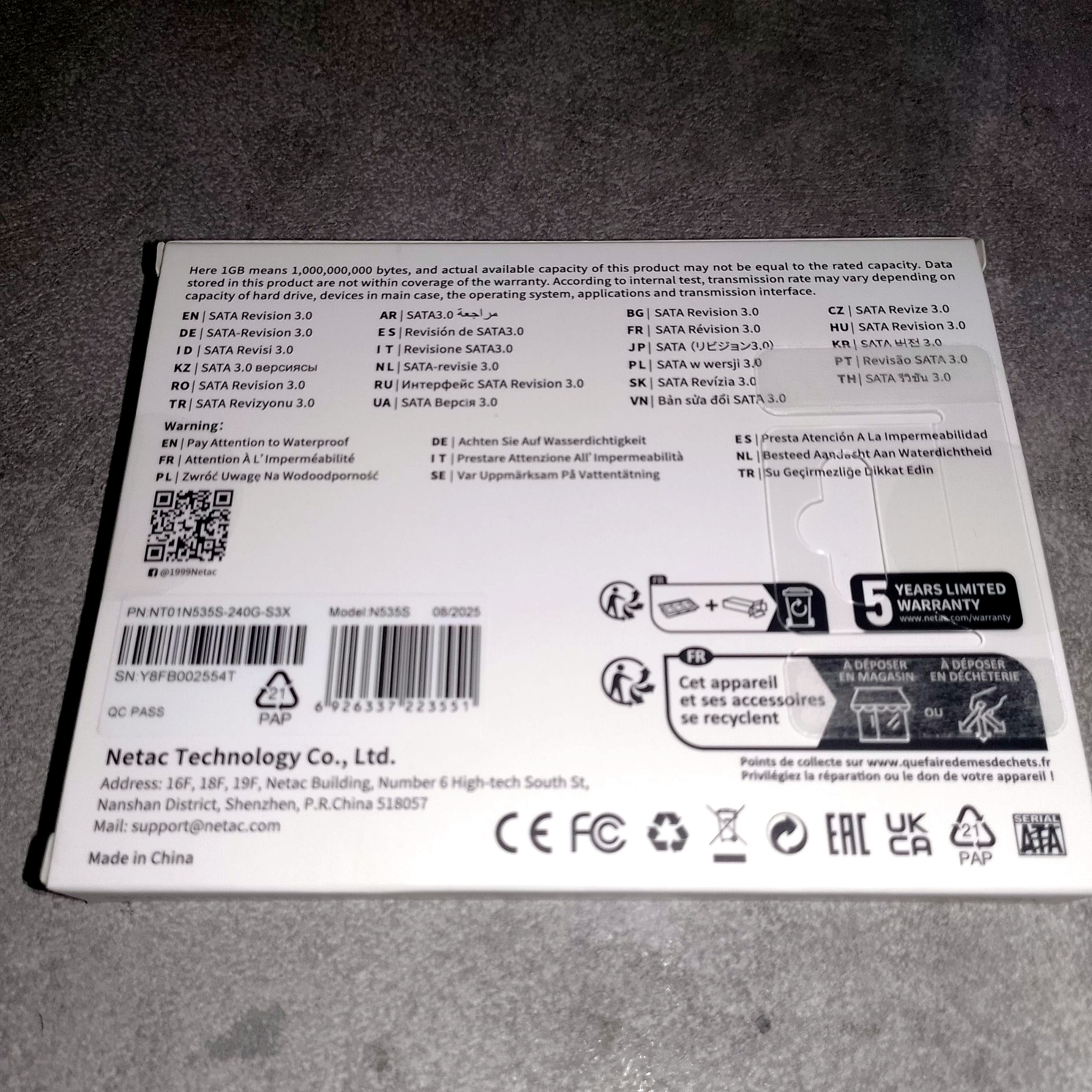
Комплект минимальный: пластиковый лоток, сам SSD и бумажные вкладыши. Для бюджетного SATA-накопителя это обычная картина. Винтов, SATA-кабеля, переходной рамки 2.5″-3.5″ и caddy в коробке нет, поэтому всё нужное для установки лучше подготовить заранее.
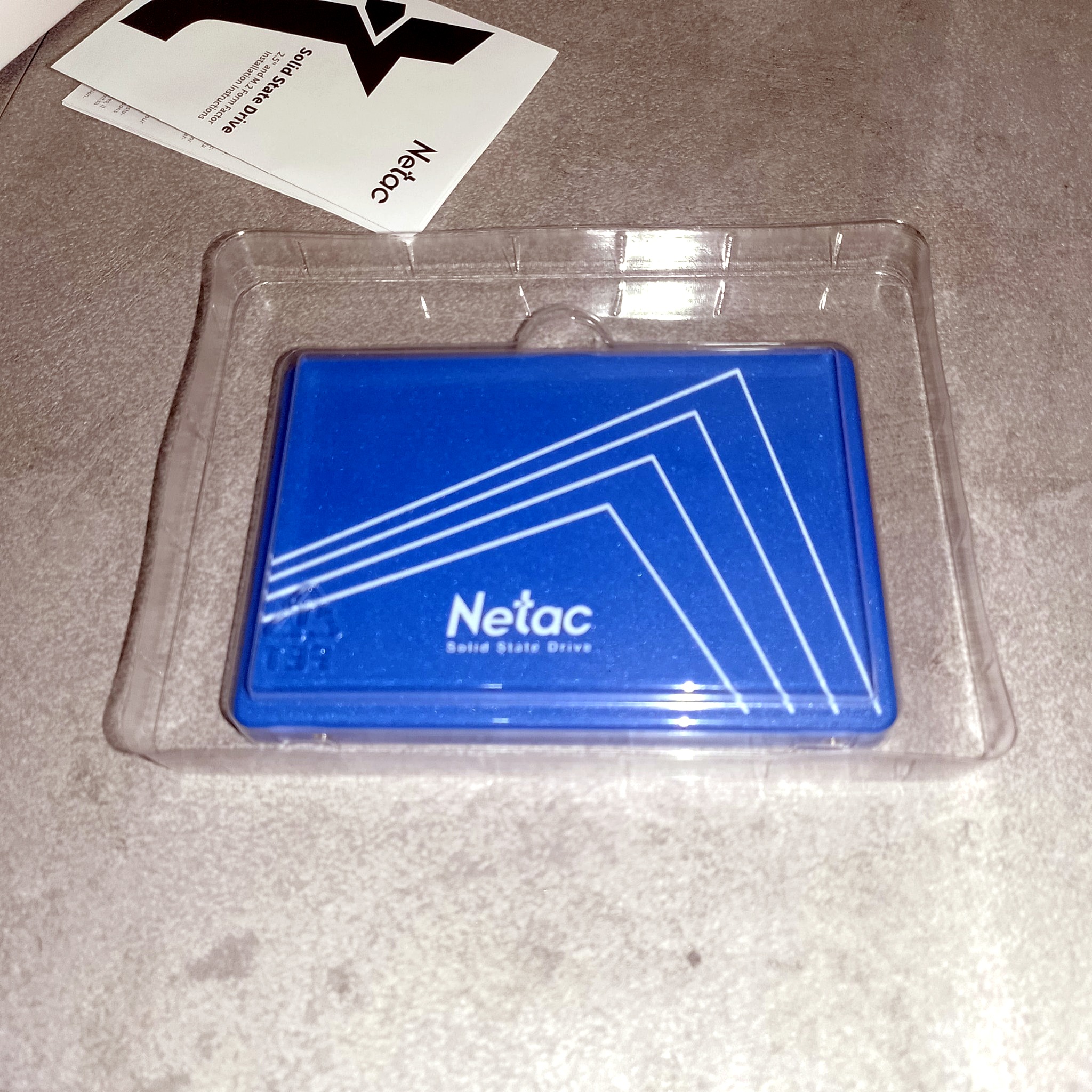
Сам накопитель легкий, в синем корпусе, с наклейкой модели и стандартным SATA-разъемом на краю. Перед установкой стоит осмотреть корпус и разъем под хорошим светом: трещины в пластике, перекос контактов и следы грубой транспортировки лучше заметить до разборки ноутбука.
Совместимость с ноутбуком, ПК и caddy
Главная ошибка при покупке SSD — смотреть только на слово «SSD». Важно совпадение формата. Netac N535S 240GB SSD подходит туда, где нужен 2.5″ SATA-накопитель. В M.2-слот он не ставится, даже если ноутбук тоже старый и тоже нуждается в апгрейде.
| Куда ставим | Подойдет ли | Что проверить |
|---|---|---|
| Ноутбук с HDD 2.5″ | Обычно да | Толщину, салазки, шлейф и доступ к отсеку. |
| Ноутбук с DVD-приводом | Да, через caddy | Толщину caddy 9.5 или 12.7 мм и видимость диска в BIOS. |
| Настольный ПК | Да | SATA-кабель, питание от БП и крепление под 2.5″. |
| USB-SATA бокс | Да | Качество бокса, кабеля и стабильность питания от USB. |
| Ноутбук только с M.2 | Нет | Нужен M.2 SATA или NVMe по спецификации модели. |
Важный момент: если старый HDD уже щелкает, зависает или показывает ошибки SMART, не начинайте с клонирования системы. Сначала сохраните личные файлы, а уже потом решайте, переносить систему или ставить Windows заново.
Проверка перед установкой
С SSD лучше не торопиться. Быстрый тест на столе часто экономит больше времени, чем повторная разборка корпуса. Особенно это актуально для старых ноутбуков, где шлейфы, защелки и винты уже не любят лишних движений.
Чек-лист проверки SSD
- Сверить модель. На коробке и наклейке должен быть Netac N535S 240GB SSD, а не похожий накопитель другой серии или объема.
- Осмотреть разъем. SATA-контакты не должны быть загнуты, корпус не должен быть перекошен.
- Подключить без установки в ноутбук. Удобно использовать USB-SATA адаптер, внешний бокс или обычный SATA-порт ПК.
- Проверить определение. Диск должен появиться в BIOS/UEFI, управлении дисками или утилите диагностики.
- Посмотреть SMART. Важны часы работы, количество включений, ошибки, температура и общее состояние.
- Сделать короткий тест записи. Диск не должен пропадать при копировании файлов или простом тесте поверхности.
- Подготовить резервную копию. Важные данные со старого HDD лучше сохранить отдельно до клонирования.
| Признак | Нормально | Лучше остановиться |
|---|---|---|
| Определение в системе | Диск виден стабильно | Появляется и пропадает при касании кабеля |
| SMART | Без критических предупреждений | Есть ошибки, странные часы работы или сбои |
| Разъем | Ровный пластик и целые контакты | Скол, трещина, перекос, следы удара |
| Старый HDD | Читается без зависаний | Щелкает, долго открывает папки, сыпет ошибки |
Как ставить без лишнего риска
В ноутбуке порядок привычный: выключить питание, снять зарядку, по возможности отключить аккумулятор, открыть отсек накопителя, переставить салазки со старого HDD и аккуратно посадить SSD в разъем. Давить на корпус диска или вставлять его под углом не нужно: SATA-разъем должен заходить ровно.
В настольном ПК понадобится SATA-кабель и питание от блока питания. Если в корпусе нет отдельного места под 2.5″, можно использовать переходную рамку. Для временной проверки подойдет и свободное размещение на столе, но для постоянной работы накопитель лучше закрепить, чтобы кабель не дергал разъем.
После установки логичнее сначала зайти в BIOS/UEFI и убедиться, что диск определяется. Дальше есть два пути: чистая установка системы или перенос старой. Чистая установка часто надежнее, если прежняя Windows была перегружена мусором, а старый HDD уже работал нестабильно.
Куда хватает 240 GB
Объем 240 GB сегодня нужно воспринимать трезво. Для Windows, браузера, офисных программ, мессенджеров, утилит диагностики и небольшого набора файлов его достаточно. Но для большой игровой библиотеки, монтажа, архива фото и виртуальных машин такой объем быстро закончится.
| Сценарий | Оценка | Комментарий |
|---|---|---|
| Старый ноутбук для дома | Хорошо | Браузер, документы, видео, простые программы. |
| Офисный ПК | Хорошо | Система и рабочие программы, архив лучше держать отдельно. |
| Второй диск в caddy | Нормально | Можно хранить легкие проекты, переносные данные и резервные копии. |
| Игровой ПК | Слабовато | Для игр лучше 480 GB, 1 TB или NVMe, если платформа поддерживает. |
| Фото, видео, монтаж | Мало | Нужен больший SSD или отдельный HDD/внешний накопитель. |
FAQ
Вопросы и ответы
Подойдет ли Netac N535S 240GB SSD вместо старого HDD?
Да, если старый диск был 2.5″ SATA. Перед установкой нужно проверить салазки, толщину, шлейф и способ крепления в конкретном ноутбуке.
Можно ли ставить этот SSD в caddy вместо DVD-привода?
Можно, если caddy подходит по толщине и ноутбук видит накопитель в ODD-порту. Под систему надежнее использовать основной SATA-отсек, а caddy оставить для второго диска.
Почему после установки SSD объем меньше 240 GB?
Так работает пересчет единиц и разметка. Система показывает доступный объем в другой форме, плюс часть места занимает служебная структура разделов.
Нужно ли обновлять прошивку SSD?
Только если производитель прямо выпустил нужную прошивку под вашу модель и проблему. Без причины прошивку бюджетного SSD лучше не трогать.
Что лучше: клонировать старый HDD или поставить систему заново?
Если старый HDD исправен и система чистая, клонирование удобно. Если диск сыпется или Windows давно перегружена ошибками, безопаснее сохранить файлы и поставить систему заново.
Хватит ли 240 GB для Windows 11?
Для самой системы и обычных программ хватит. Но свободное место быстро уменьшается после обновлений, браузерных кэшей, игр и пользовательских архивов.
Итоги
Netac N535S 240GB SSD лучше воспринимать как простой рабочий апгрейд, а не как универсальный накопитель на годы вперед. У него понятный формат 2.5″ SATA, минимальный комплект, небольшая емкость и нормальная роль: оживить старый ноутбук или офисный ПК, где раньше главным тормозом был HDD.
Перед установкой стоит сделать всё по старой проверенной схеме: сохранить важные данные, сверить модель, осмотреть SATA-разъем, проверить SMART и только потом переносить систему. Такой подход скучный, зато он снижает шанс получить лишнюю разборку, потерю файлов или неприятный сюрприз после установки.