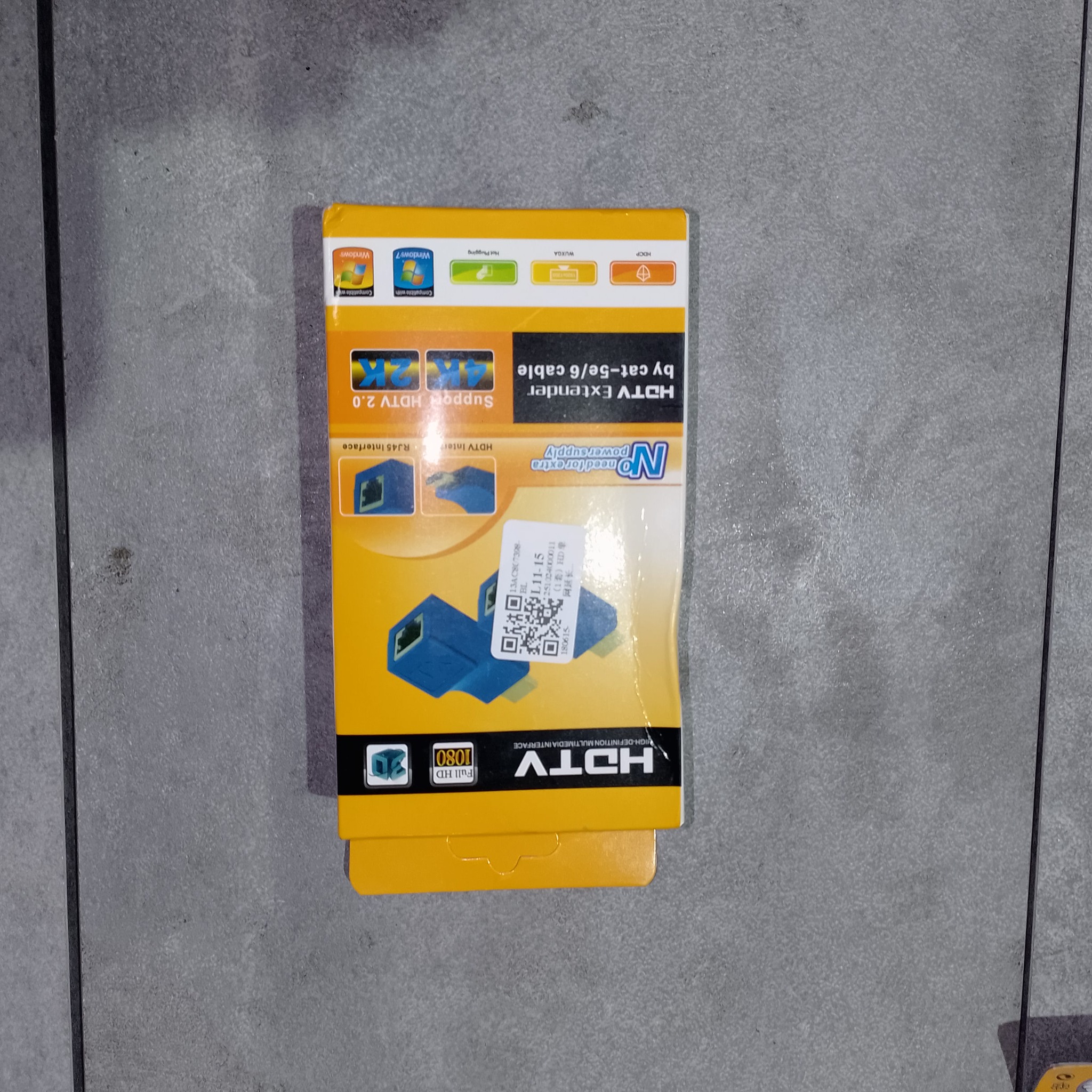
HDMI Extender TX/RX по CAT5e и USB звуковая карта: два дешёвых адаптера для домашней техники
Содержание
HDMI Extender TX/RX по CAT5e полезен, когда нужно передать изображение по витой паре без прокладки длинного HDMI-кабеля. В этой же посылке оказался отдельный USB-аудиоадаптер. Его легко принять за лишнюю мелочь, но это полноценная маленькая звуковая карта для наушников, микрофона или проверки проблемного аудиоразъёма.
HDMI Extender TX/RX — короткий вывод
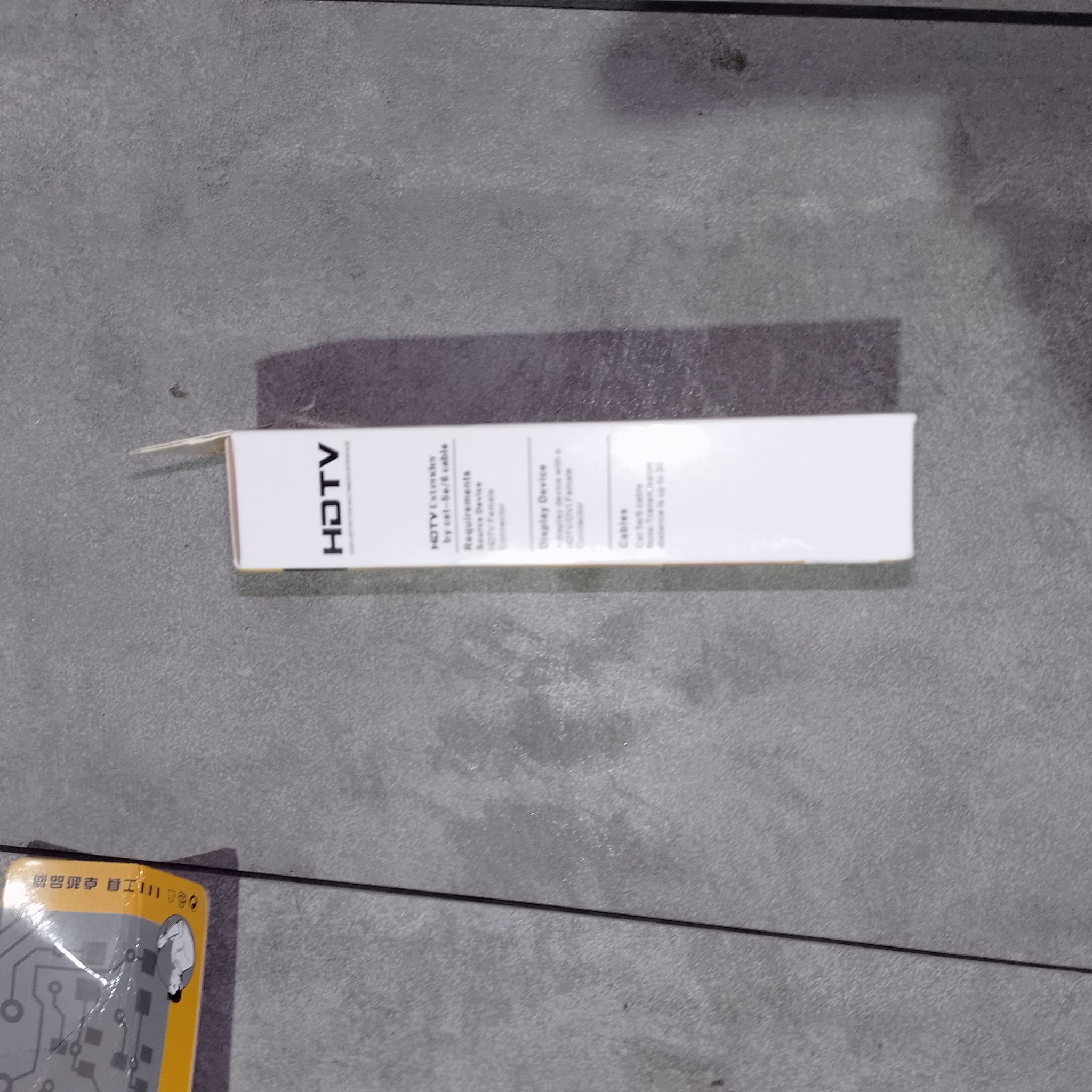
Набор с TX/RX стоит брать только с пониманием ограничений. Это не сетевое устройство и не HDMI over IP. Между модулями нужен прямой кабель CAT5e или CAT6. Роутер, свитч и обычная домашняя сеть здесь не помогут.
USB звуковая карта решает другую задачу. Она добавляет отдельный аудиовыход и микрофонный вход через USB. Поэтому её можно использовать для ноутбука с разбитым 3.5-мм гнездом, настольного ПК без передней аудиопанели или быстрой проверки гарнитуры.
Что лежит в наборе
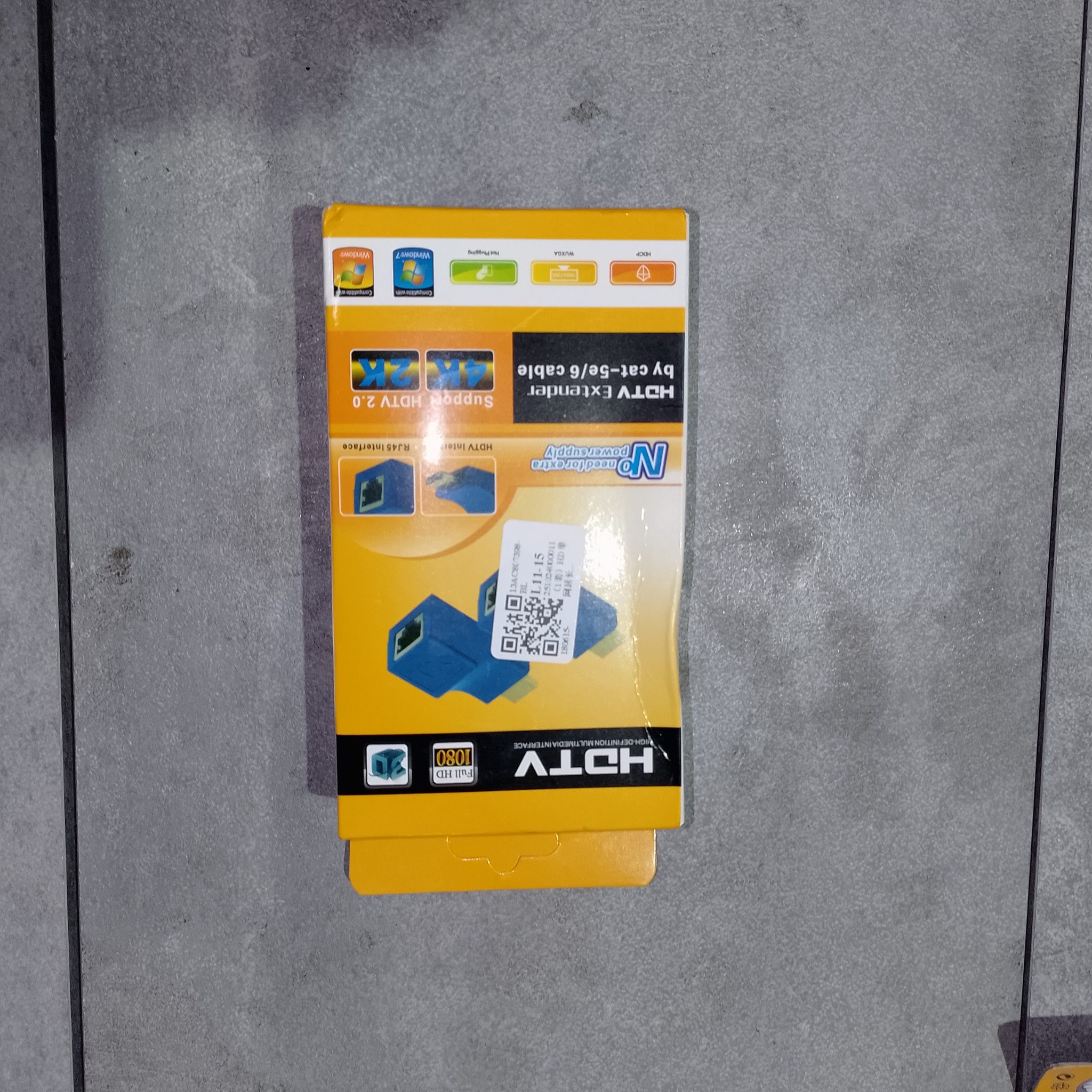
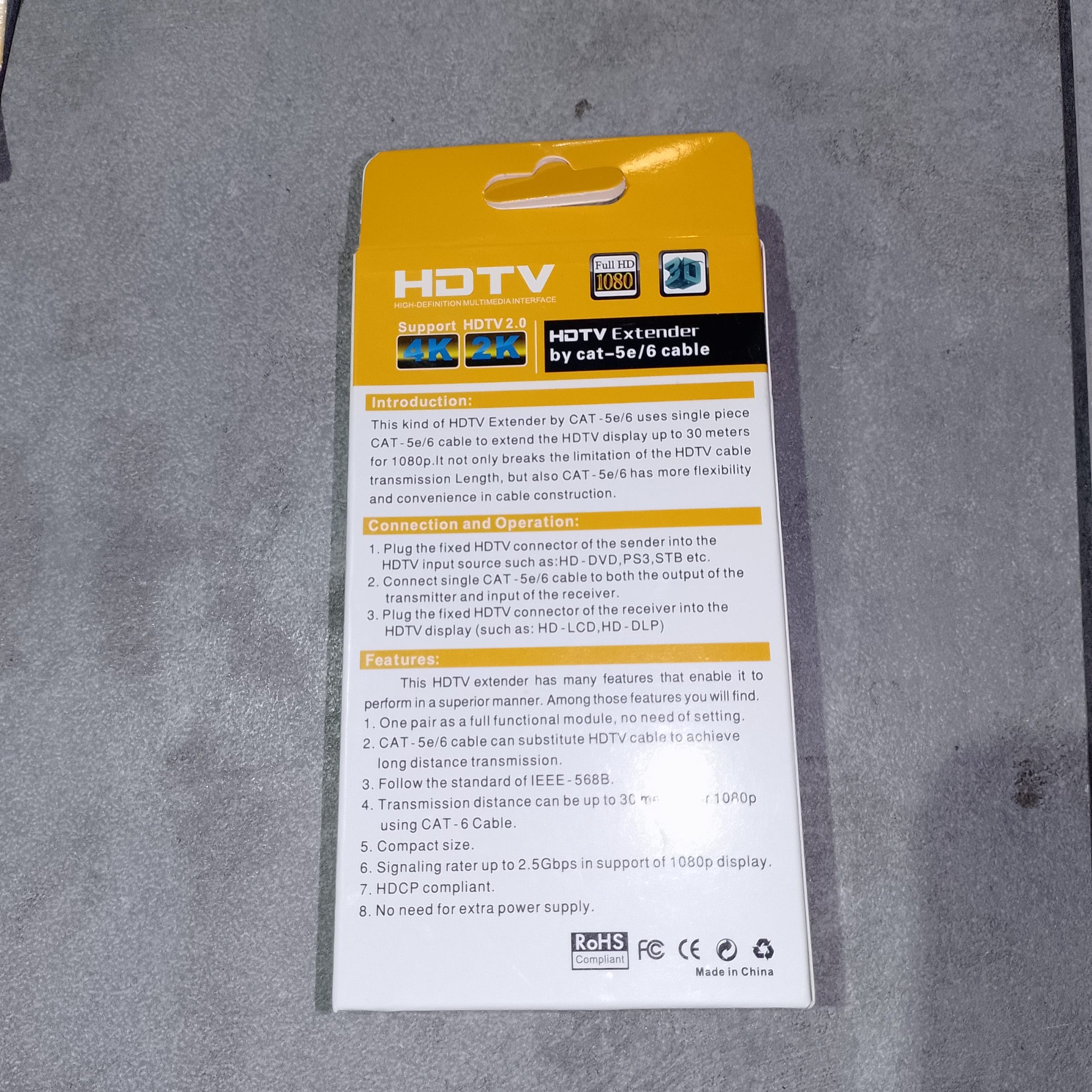
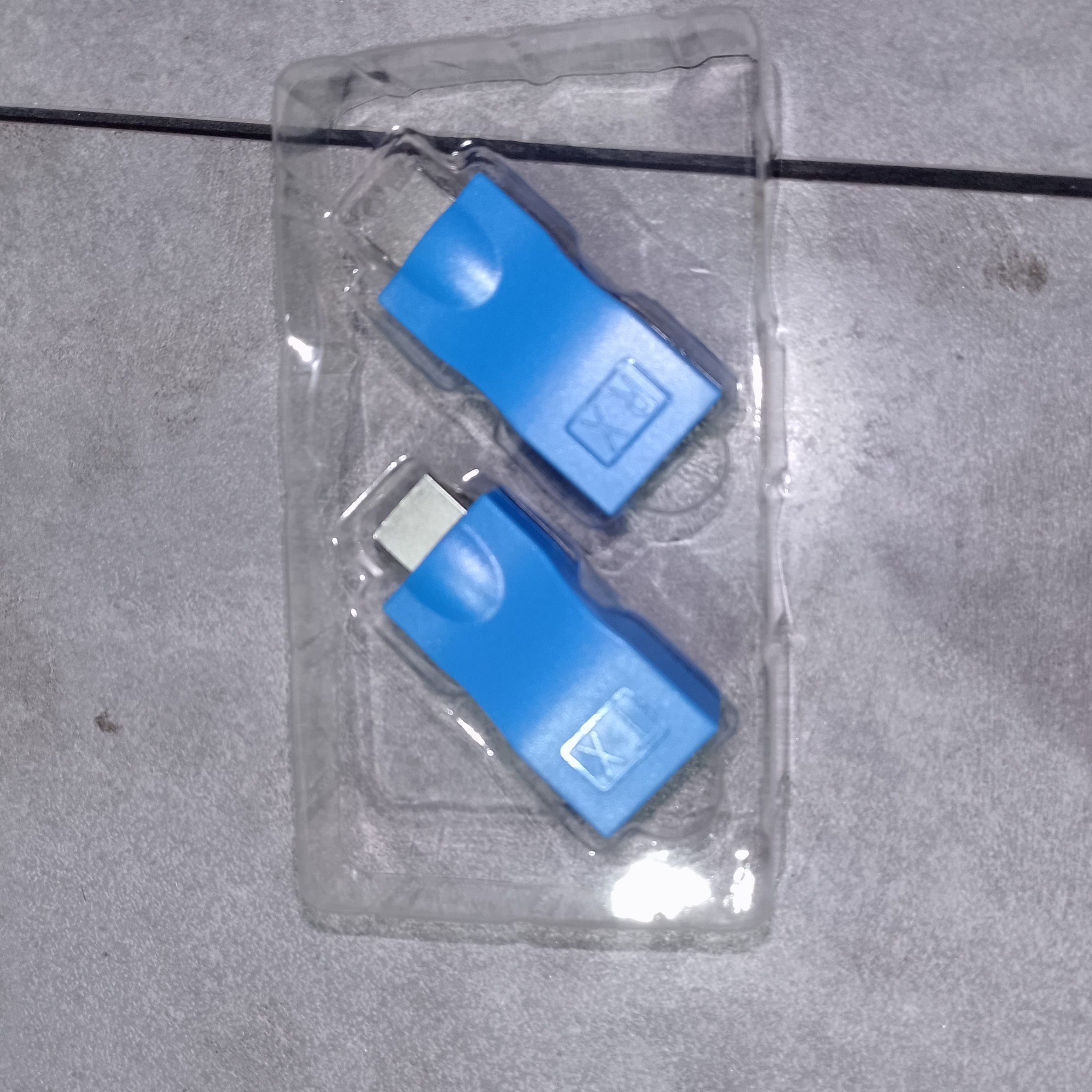
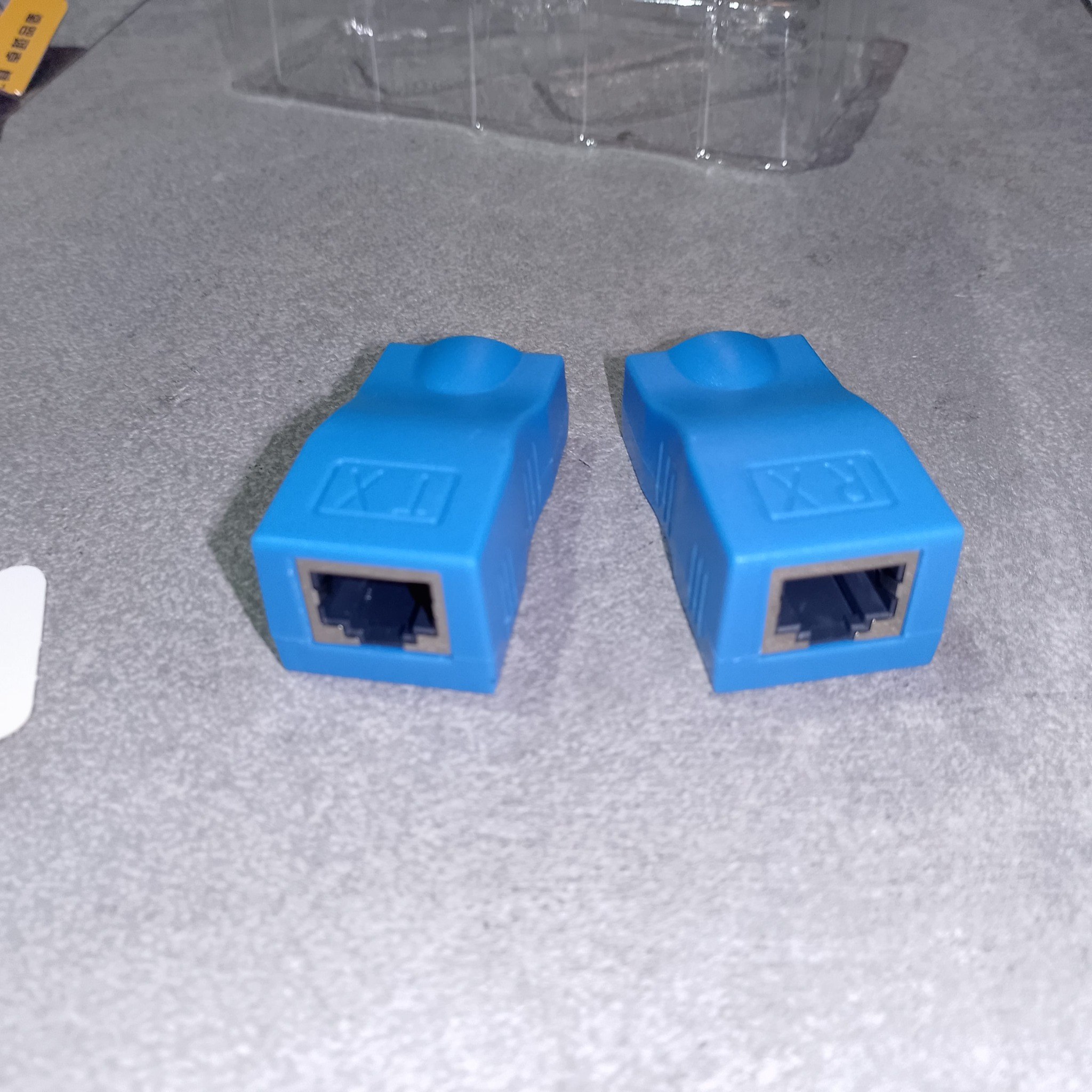
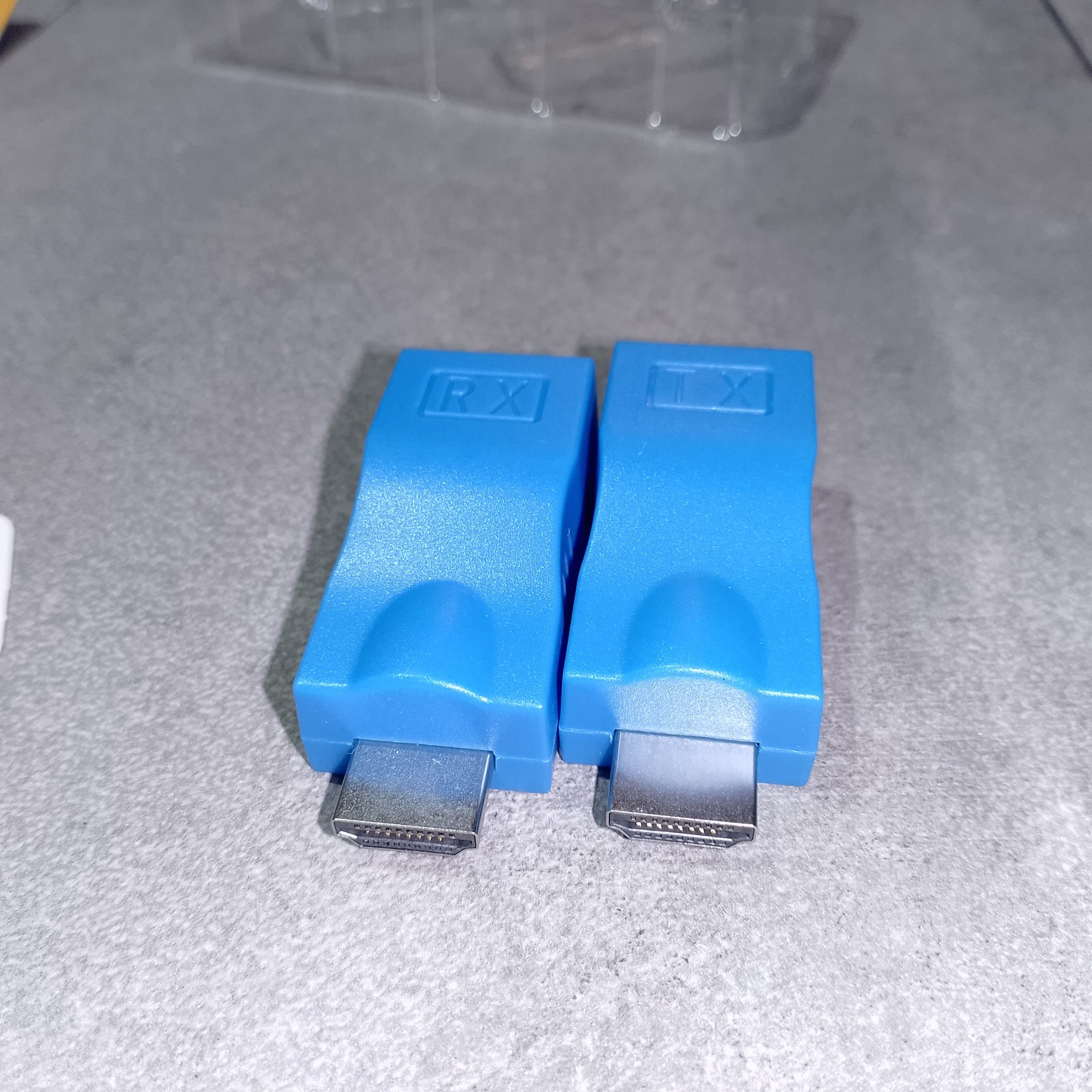
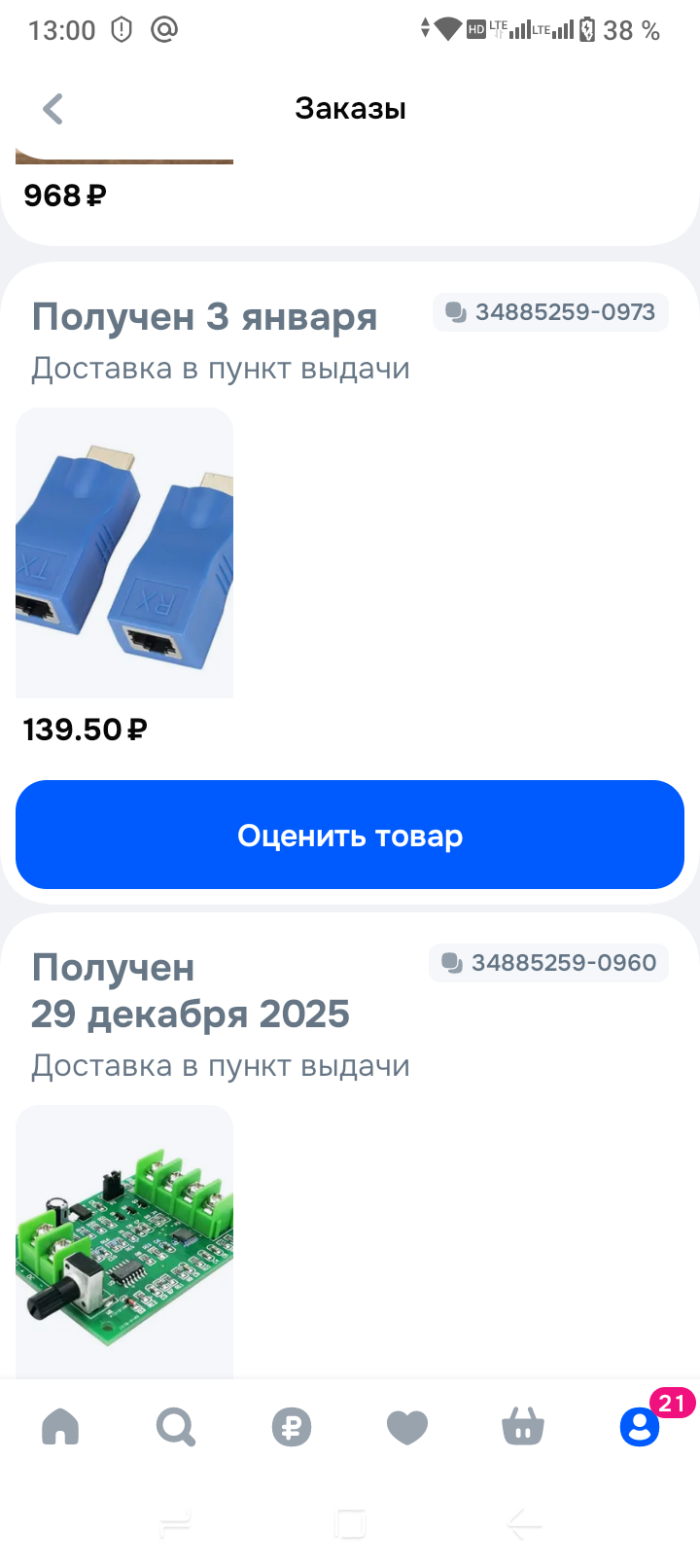
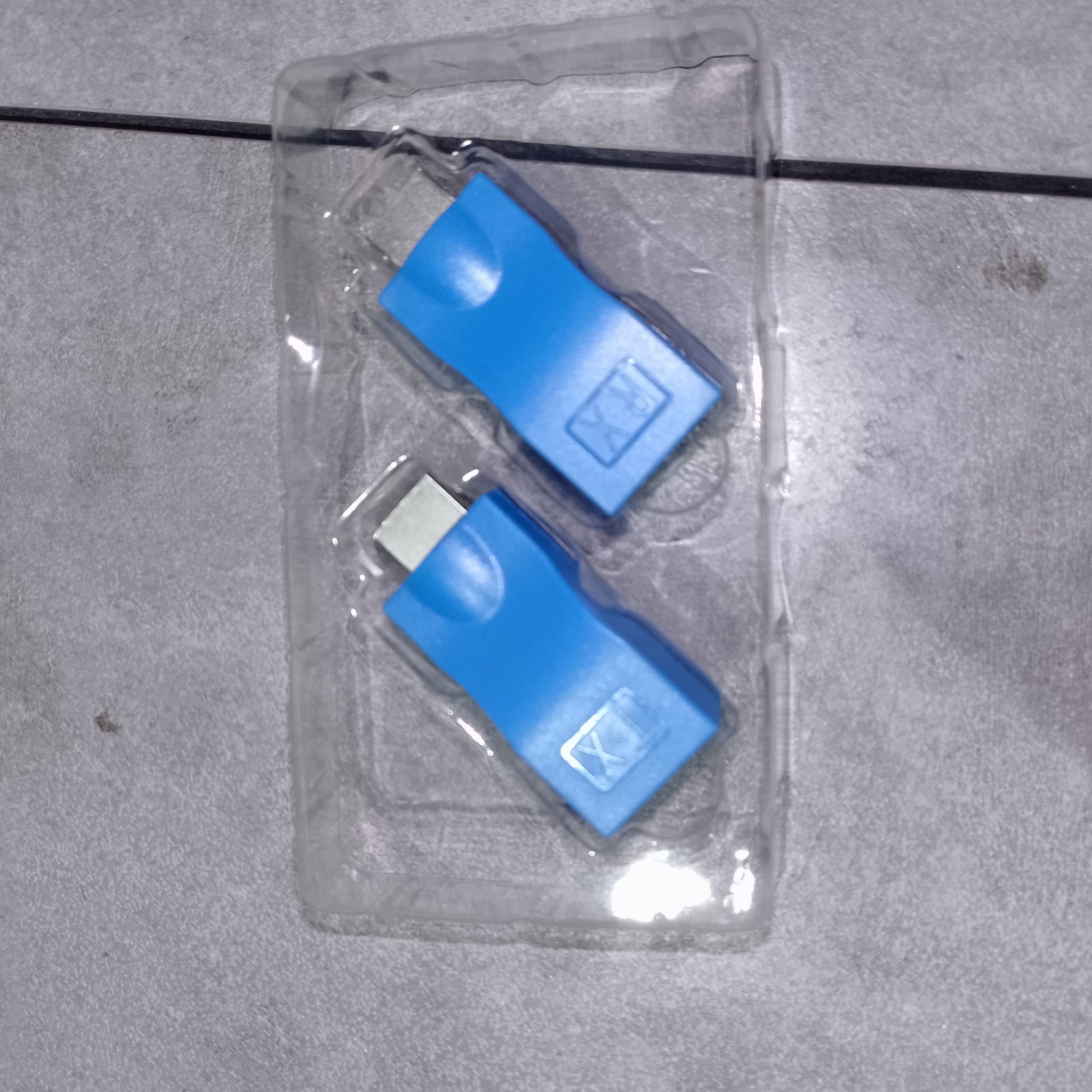
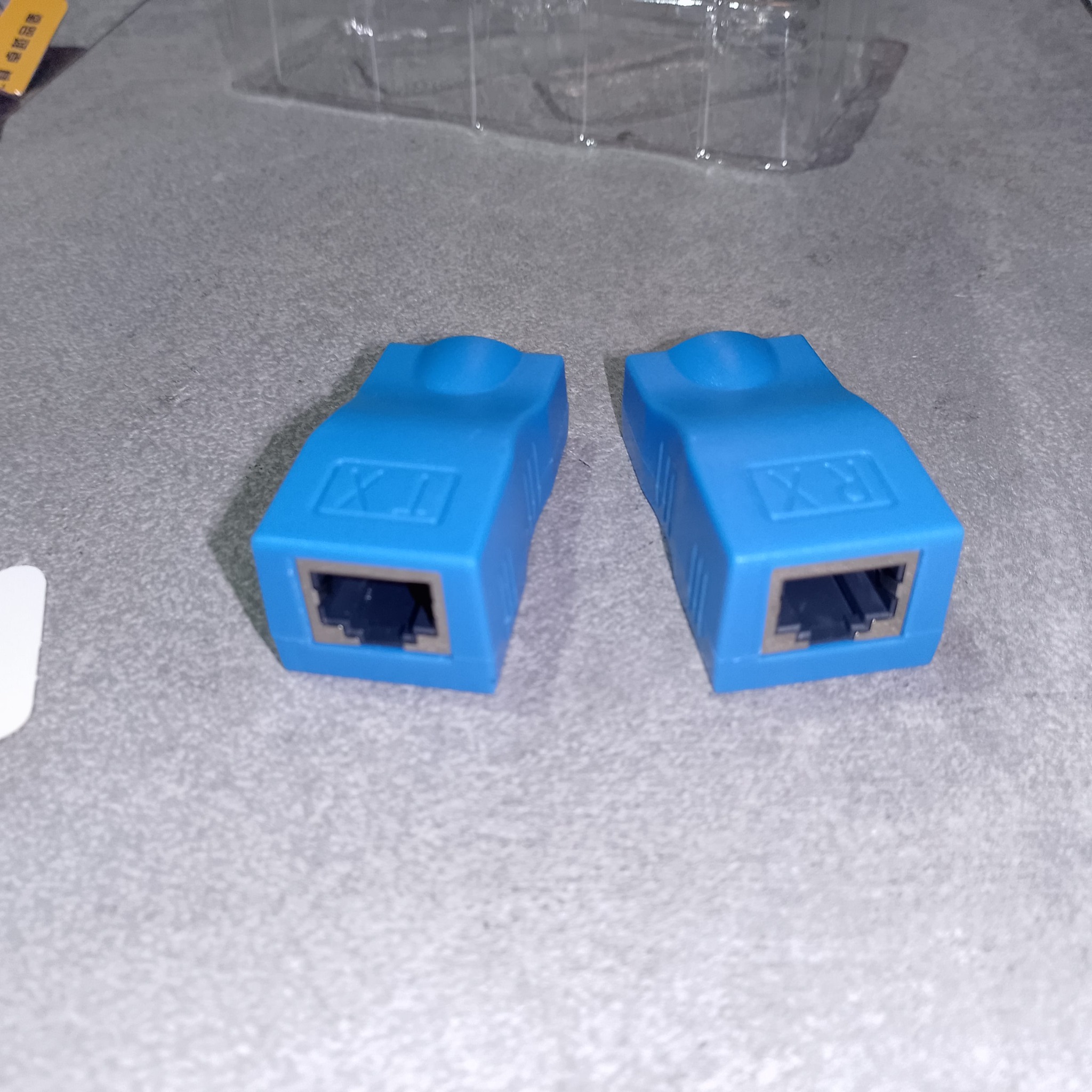
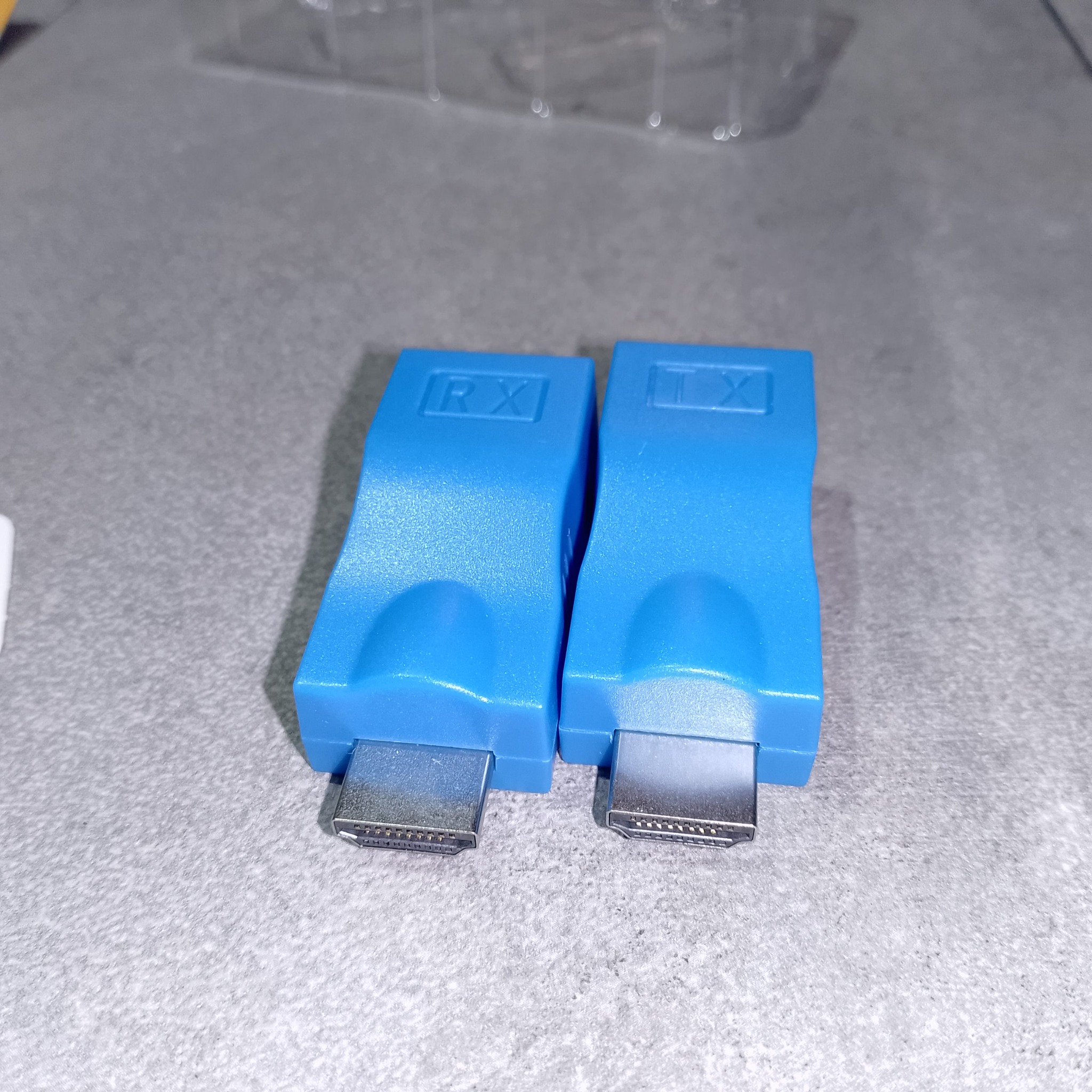
Основная часть комплекта — два синих HDMI-модуля. Передатчик TX подключается к источнику: компьютеру, приставке, медиаплееру или видеорегистратору. Приёмник RX ставится у телевизора, монитора или проектора.
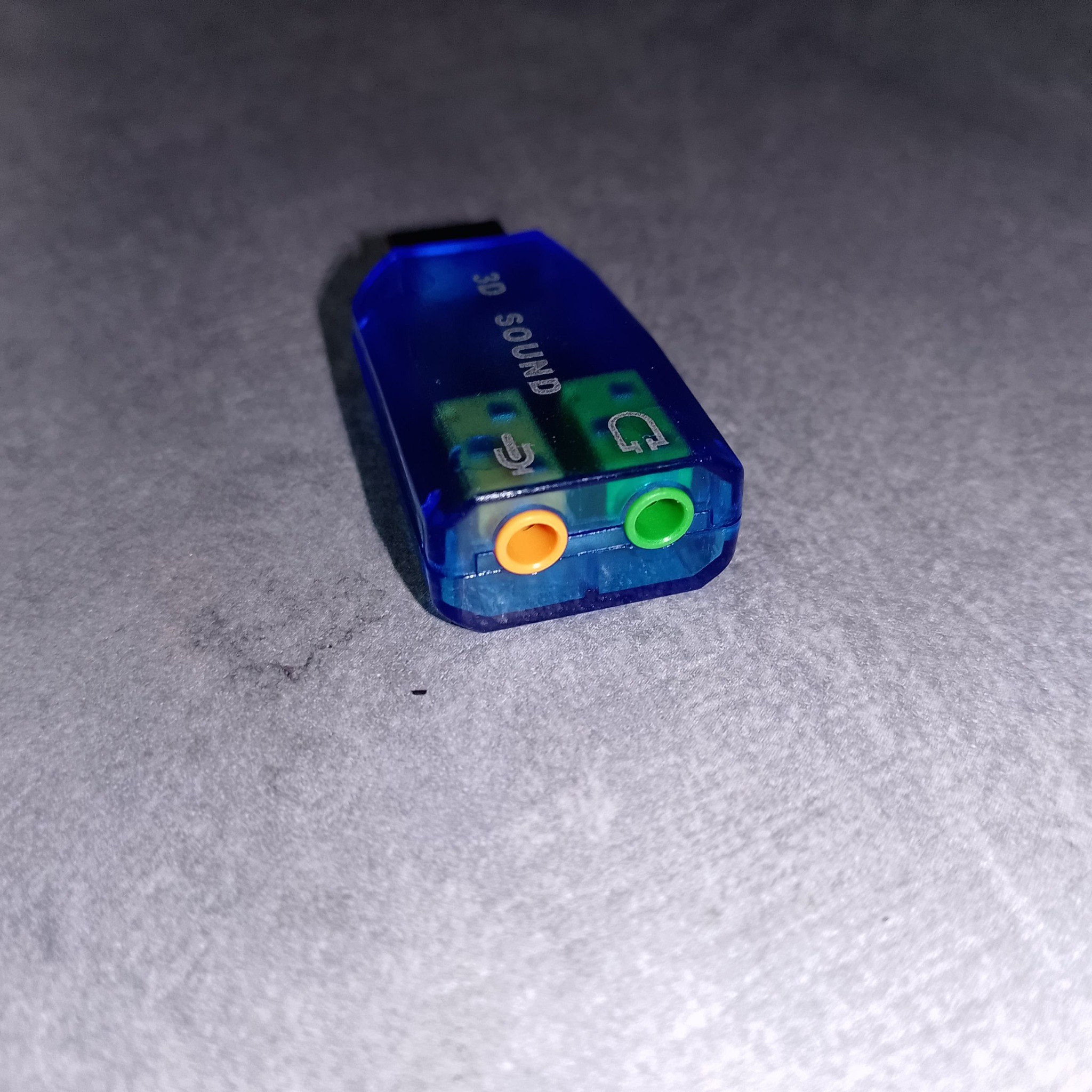
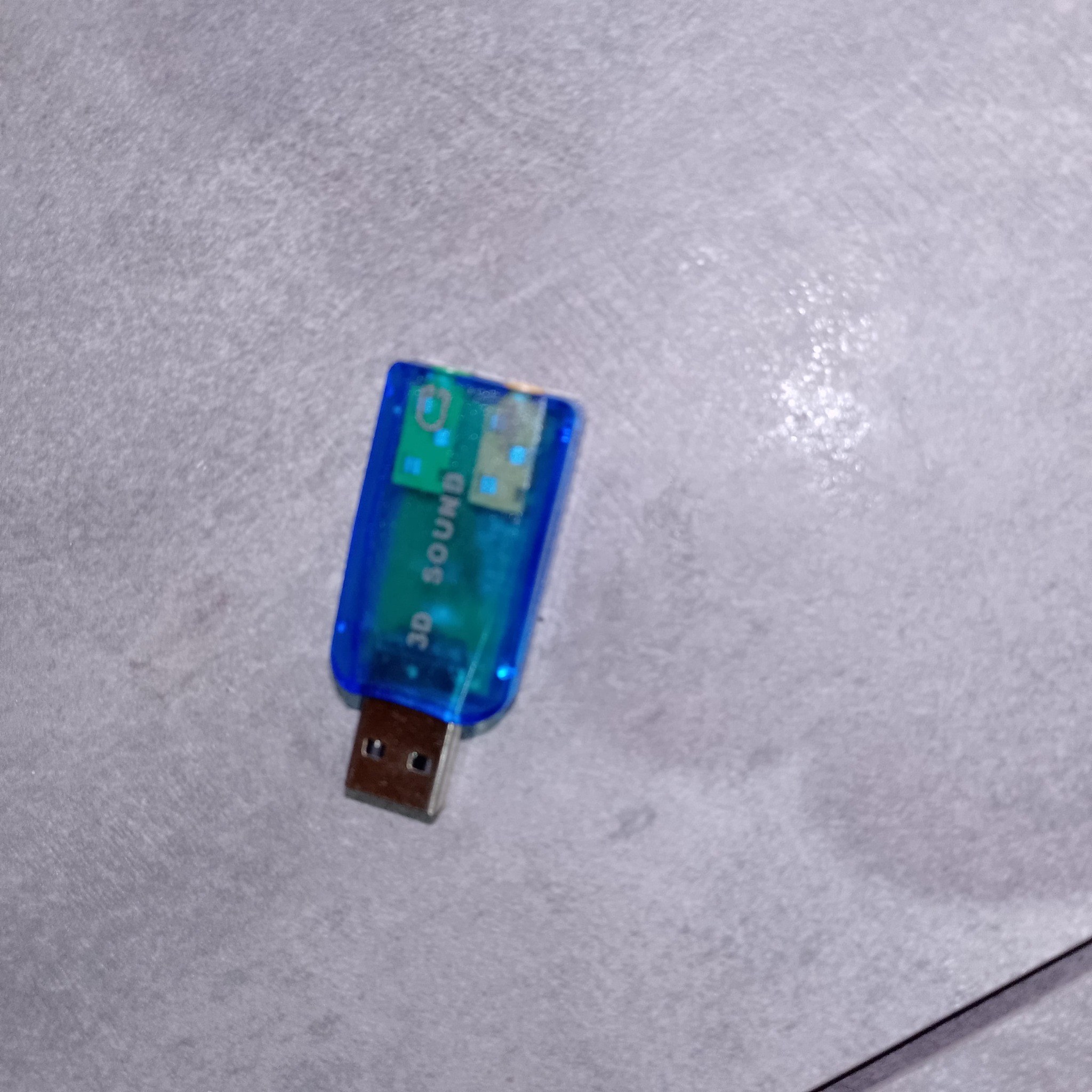
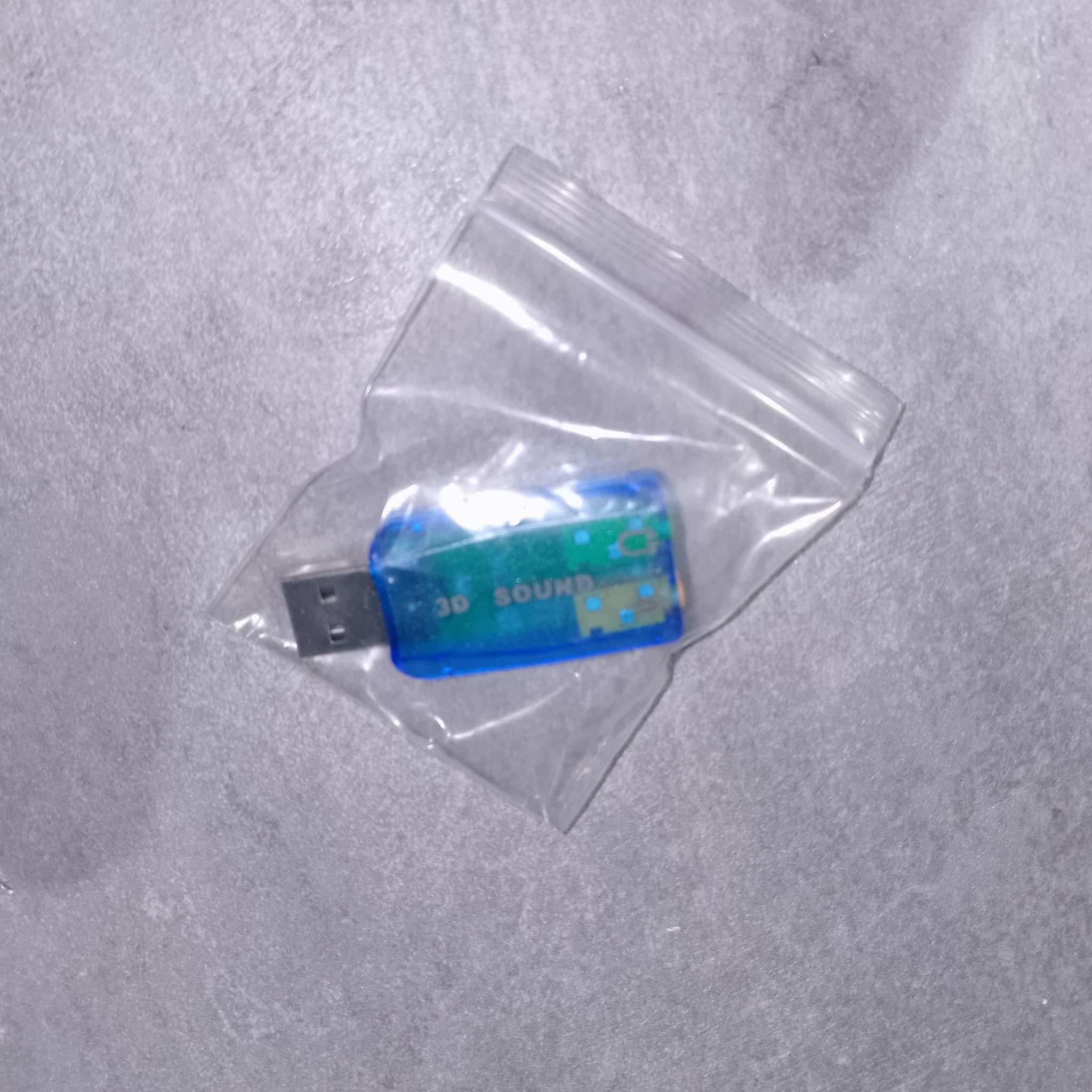
Также в посылке есть небольшая прозрачная USB-звуковая карта. У неё USB-A штекер и два цветных 3.5-мм гнезда. Обычно зелёное гнездо служит для наушников или колонок, а оранжевое — для микрофона. Перед постоянным использованием лучше проверить назначение разъёмов в системе.
HDMI Extender TX/RX: зачем нужен прямой кабель
RJ45 на корпусе не превращает адаптер в сетевую железку. Такой комплект не получает IP-адрес и не работает через коммутатор. Он просто использует жилы витой пары вместо короткого HDMI-кабеля.
Поэтому перед монтажом нужен короткий тест на столе. Сначала источник, TX, короткий патч-корд, RX и экран. Затем уже можно пробовать длинную линию. Если начать с готовой трассы в стене, поиск ошибки затянется.
Для проверки терминов и версий HDMI удобно держать под рукой страницу HDMI Licensing Administrator. Она помогает отделить обычный HDMI от активных удлинителей и решений с другой логикой передачи.
USB звуковая карта: не лишняя деталь, а отдельный адаптер
Прозрачный USB-адаптер относится уже не к HDMI. Это маленькая внешняя звуковая карта. Компьютер видит такие устройства как USB-аудио. В большинстве бытовых задач драйвер ставить не приходится, потому что Windows, Linux и macOS умеют работать с USB Audio Class.
Назначение простое. Наушники или колонки подключаются в выход. Микрофон — во вход. После подключения в настройках звука нужно выбрать новое устройство для воспроизведения и записи. Затем стоит проверить громкость, микрофон и отсутствие фона.
USB-IF относит аудиоустройства к классу USB Audio. В описании классов USB отдельно указан Base Class 01h для Audio-устройств, которые соответствуют Audio Device Class. Это объясняет, почему простые USB-звуковушки обычно заводятся без фирменной программы.
Как проверять оба адаптера
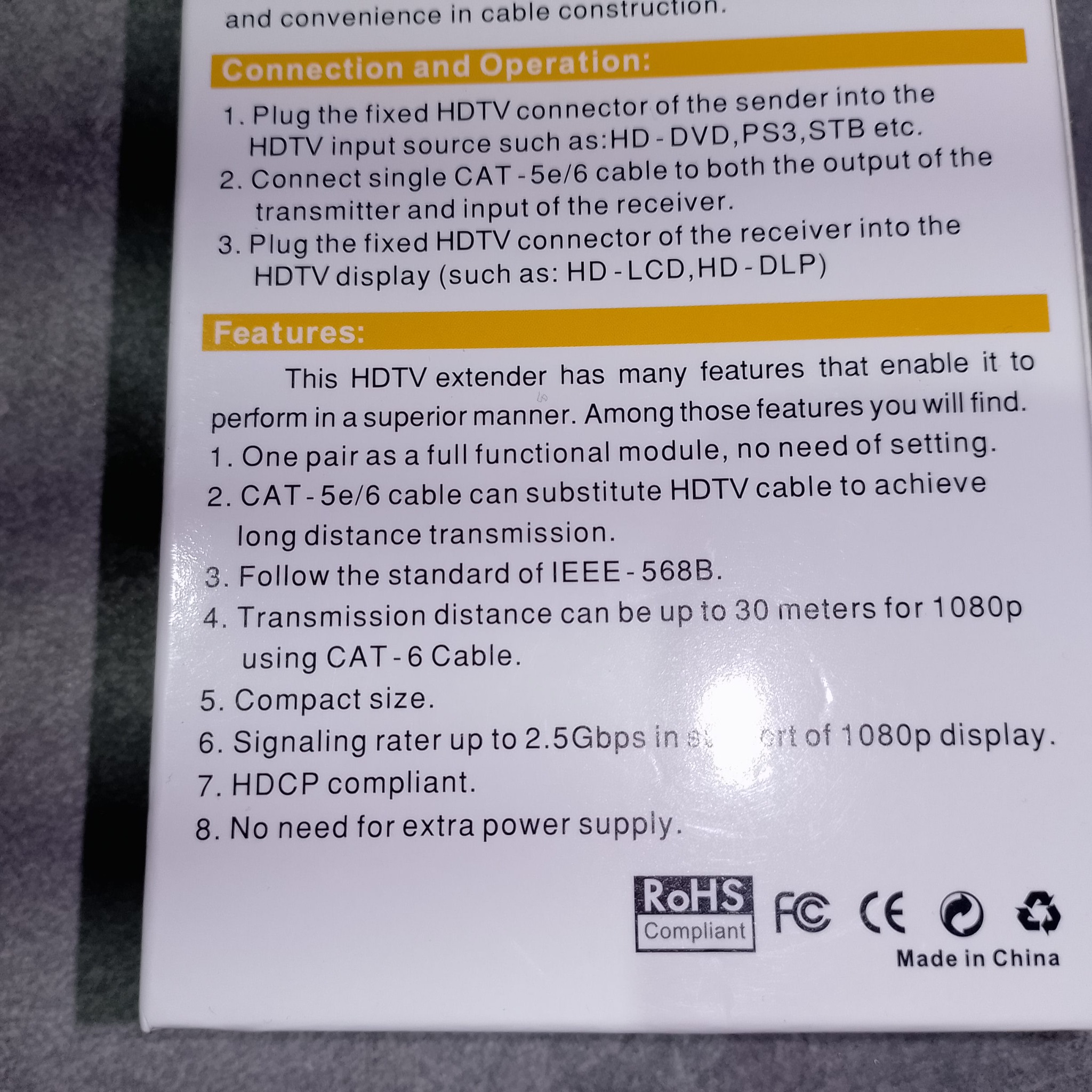
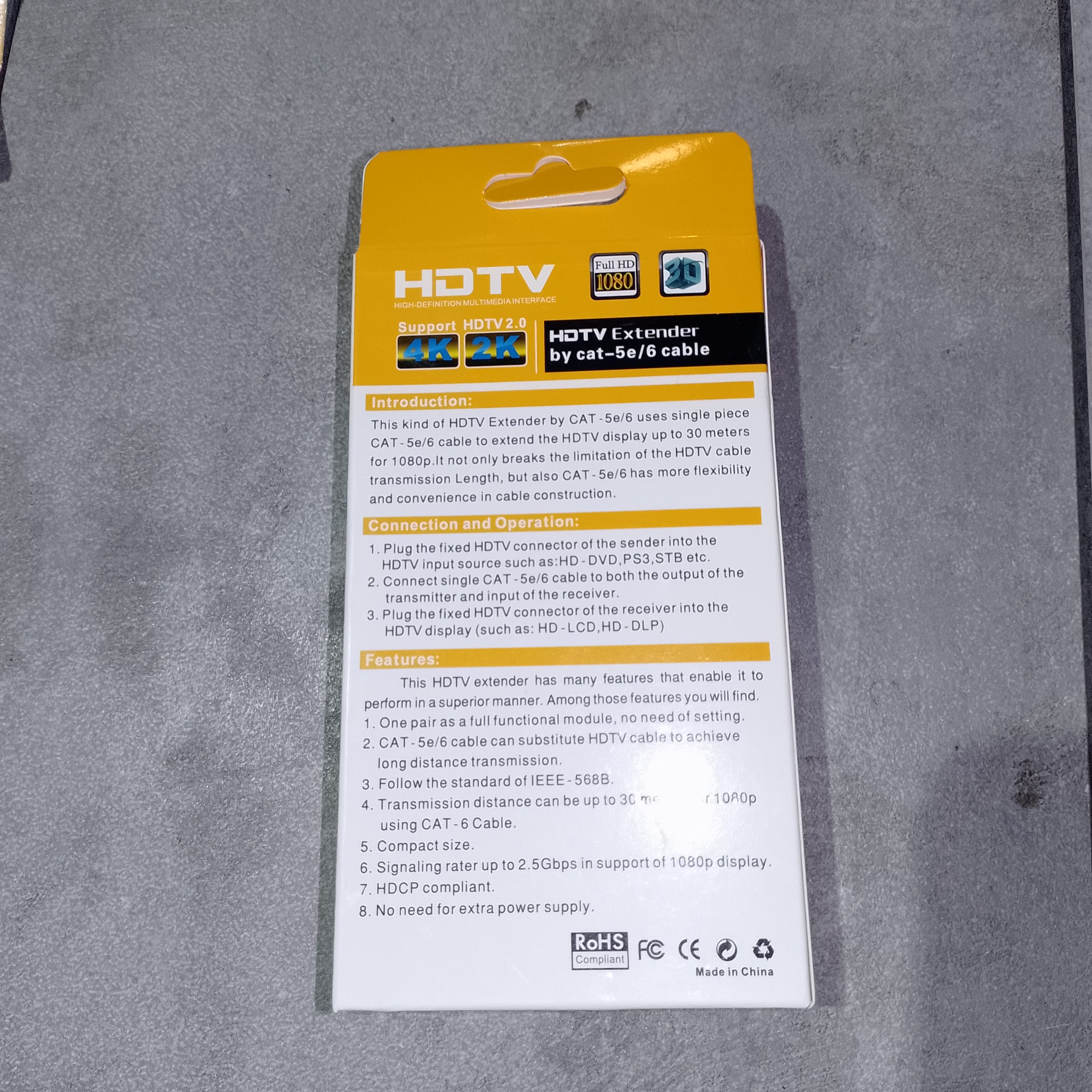
С HDMI лучше начинать с разрешения 1080p. Кабель нужен прямой, без промежуточного роутера. Если изображение появилось, можно менять длину кабеля и смотреть, остаётся ли картинка стабильной.
Звуковую карту стоит проверять отдельно. Сначала подключается простая гарнитура. Затем в системе выбирается новое устройство вывода и ввода. Если звук есть, но микрофон молчит, нужно проверить разъём, уровень записи и разрешение доступа к микрофону.
Для мастерской такая мелочь удобна. Она помогает быстро понять, виноват ли разъём на ноутбуке, сама гарнитура или настройки системы. При ремонте и настройке ПК это иногда экономит больше времени, чем кажется.
Ошибки и ограничения
| Ситуация | Что может пойти не так | Как проверить |
|---|---|---|
| TX и RX поменяли местами | Экран остаётся чёрным | TX ставится у источника, RX — у дисплея |
| Витую пару завели через свитч | Сигнал не проходит | Нужен прямой кабель между адаптерами |
| Сразу включили 4K | Появляются срывы или нет изображения | Начать с 1080p и короткого кабеля |
| USB-звуковая карта выбрана не в системе | Звук остаётся на старом выходе | Выбрать новый USB-аудиоадаптер в настройках |
| Микрофон подключён не в тот разъём | Запись не работает | Проверить цвет гнезда и уровень записи |
Если рядом с HDMI-портом мало места, иногда выручает короткий переходник или угловой адаптер. Для таких случаев есть отдельная заметка про HDMI-переходник и тесные разъёмы.
Ещё фото
FAQ
Можно ли подключить HDMI Extender TX/RX через роутер?
Нет. Этот набор не работает как сетевое устройство. Нужен прямой кабель между TX и RX.
USB звуковая карта относится к HDMI-удлинителю?
Нет. Это отдельный адаптер для наушников и микрофона. Он просто оказался в той же группе покупок.
Нужны ли драйверы для USB-звуковушки?
Чаще всего нет. Простые USB Audio устройства обычно определяются системой автоматически.
С чего начинать проверку HDMI-адаптеров?
С короткого кабеля, правильного направления TX/RX и разрешения 1080p. Потом можно переходить к длинной линии.
Итоги
HDMI Extender TX/RX по CAT5e подходит для простой проверки идеи: можно ли передать Full HD по уже имеющейся витой паре. Но перед скрытым монтажом нужен тест на столе и на нужной длине кабеля.
USB звуковая карта оказалась отдельной полезной мелочью. Она не улучшает HDMI-линию, зато помогает быстро получить выход на наушники и вход для микрофона через USB. Для старого ПК, ноутбука с плохим аудиоразъёмом или временной диагностики такой адаптер вполне уместен.