Корпус для HDD 3.5 SHUOLE USB 3.0 — внешний диск из WD Blue 1TB
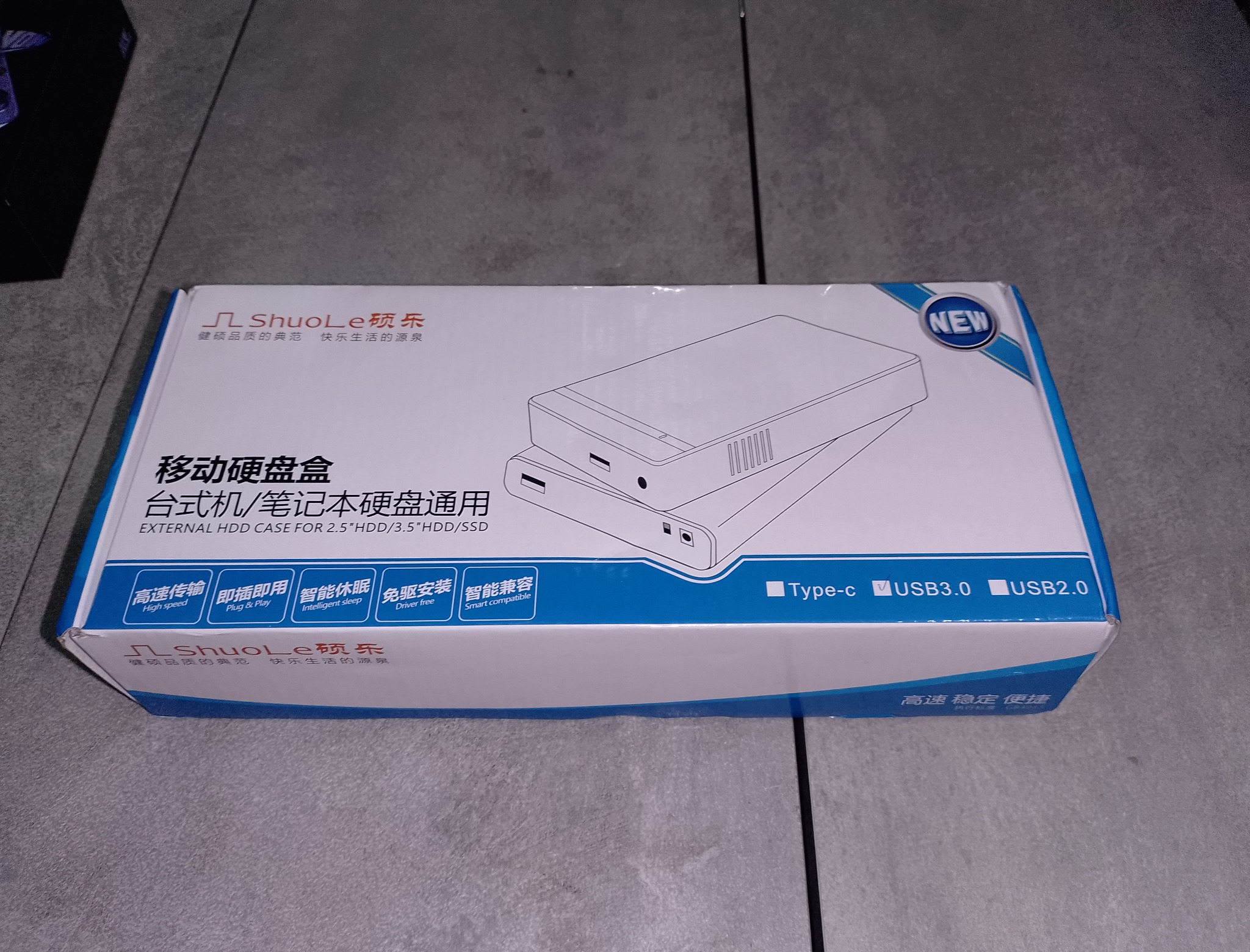
Корпус для HDD 3.5 USB 3.0 полезен, когда дома остался рабочий настольный SATA-диск, а держать его внутри компьютера уже неудобно. SHUOLE решает задачу по старой понятной схеме: отдельный блок питания 12 В, USB-подключение к ПК и обычный жесткий диск внутри корпуса. В этом разборе корпус проверяется на примере WD Caviar Blue 1TB.
Содержание
Коротко: когда такой корпус имеет смысл
SHUOLE интересен не скоростью ради скорости, а возможностью вернуть в работу обычный 3.5-диск. Если диск исправен, такой корпус подходит для резервных копий, домашнего архива, переноса больших папок и проверки старых накопителей без сборки отдельного ПК.
Однако его не стоит воспринимать как полноценный NAS или защищенное хранилище. Внутри остается механический HDD, который боится ударов, перегрева и внезапного отключения питания. Поэтому важнее не красивый корпус, а спокойный порядок: сначала питание, затем USB, после работы — безопасное извлечение.
Почему 3.5-диски еще рано списывать
3.5-дюймовые HDD давно выглядят старомодно рядом с SSD, но у них остается сильная сторона — большой объем за небольшие деньги. В мастерской или дома такой диск удобно держать под фотографии, образы систем, старые проекты, копии драйверов и временный архив.
Кроме того, внешний корпус помогает не выбрасывать рабочий накопитель после апгрейда ПК. Например, после переноса системы на SSD старый диск можно оставить для файлов. Если нужно аккуратно подготовить накопитель перед использованием, пригодится отдельная инструкция по форматированию HDD и выбору файловой системы.
При этом 3.5-диск требует больше внимания, чем 2.5-диск. Ему нужен внешний адаптер питания, а корпус должен стоять устойчиво. Особенно это важно для тяжелых 7200 rpm моделей: они заметнее вибрируют и сильнее нагреваются.
Комплект SHUOLE и питание
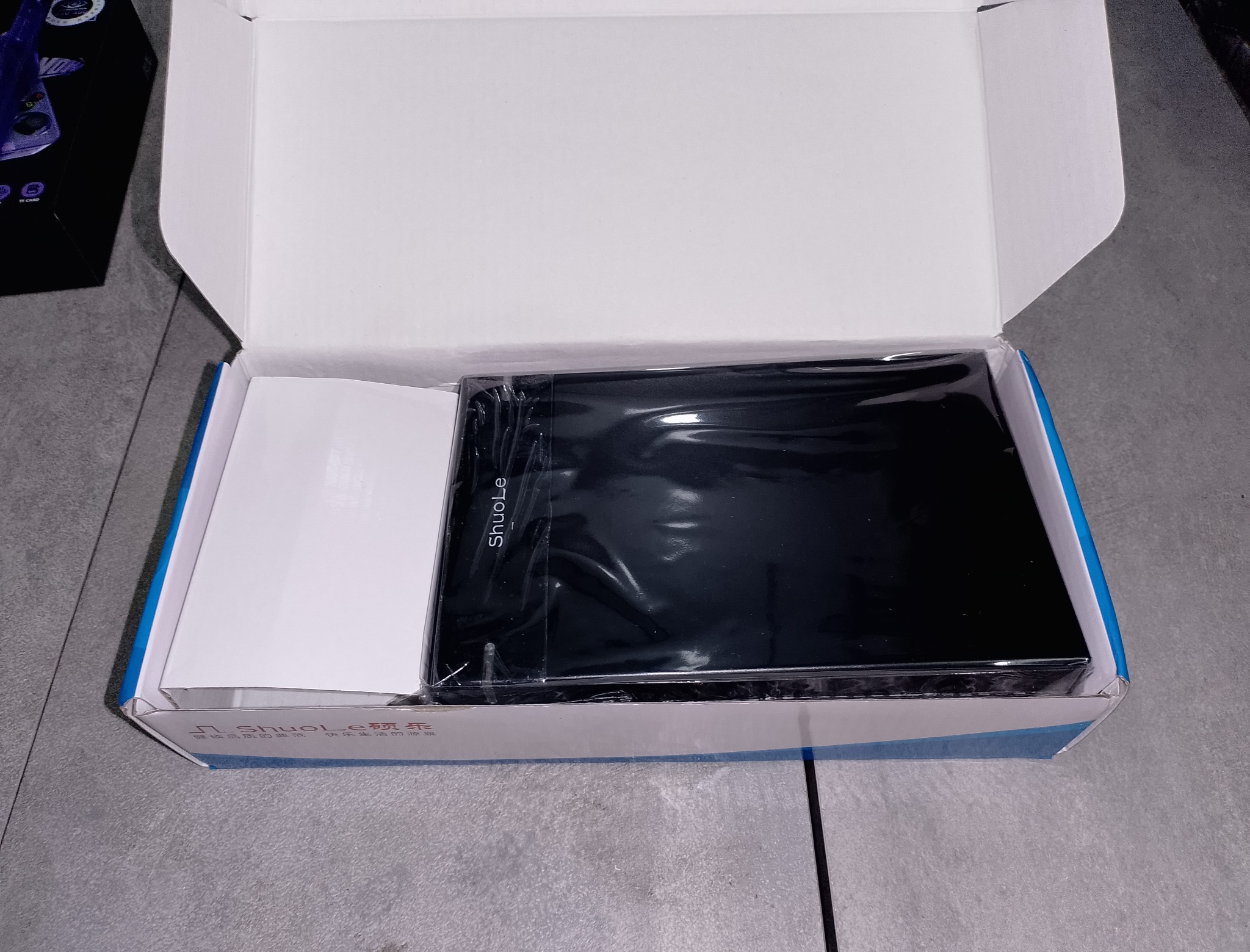
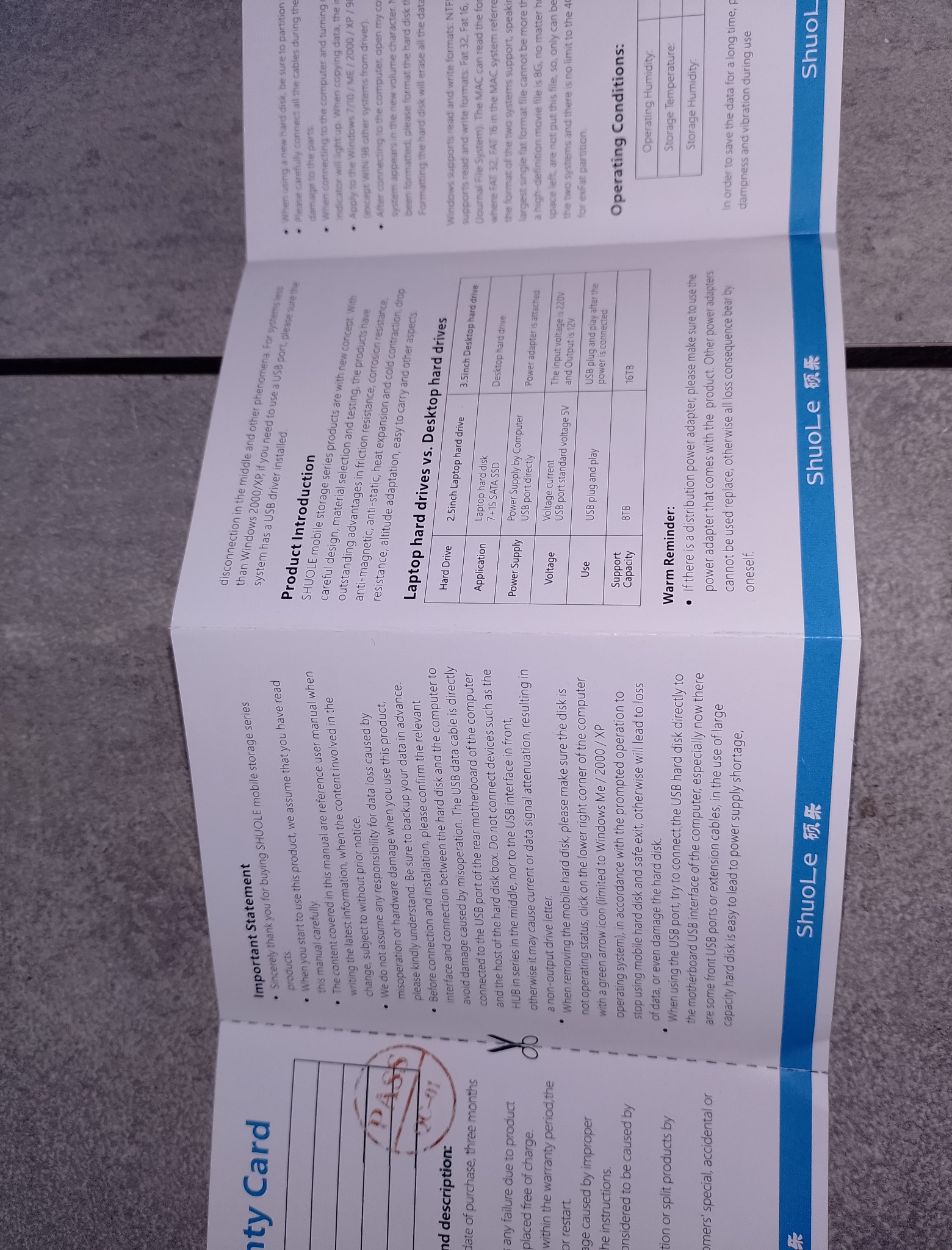
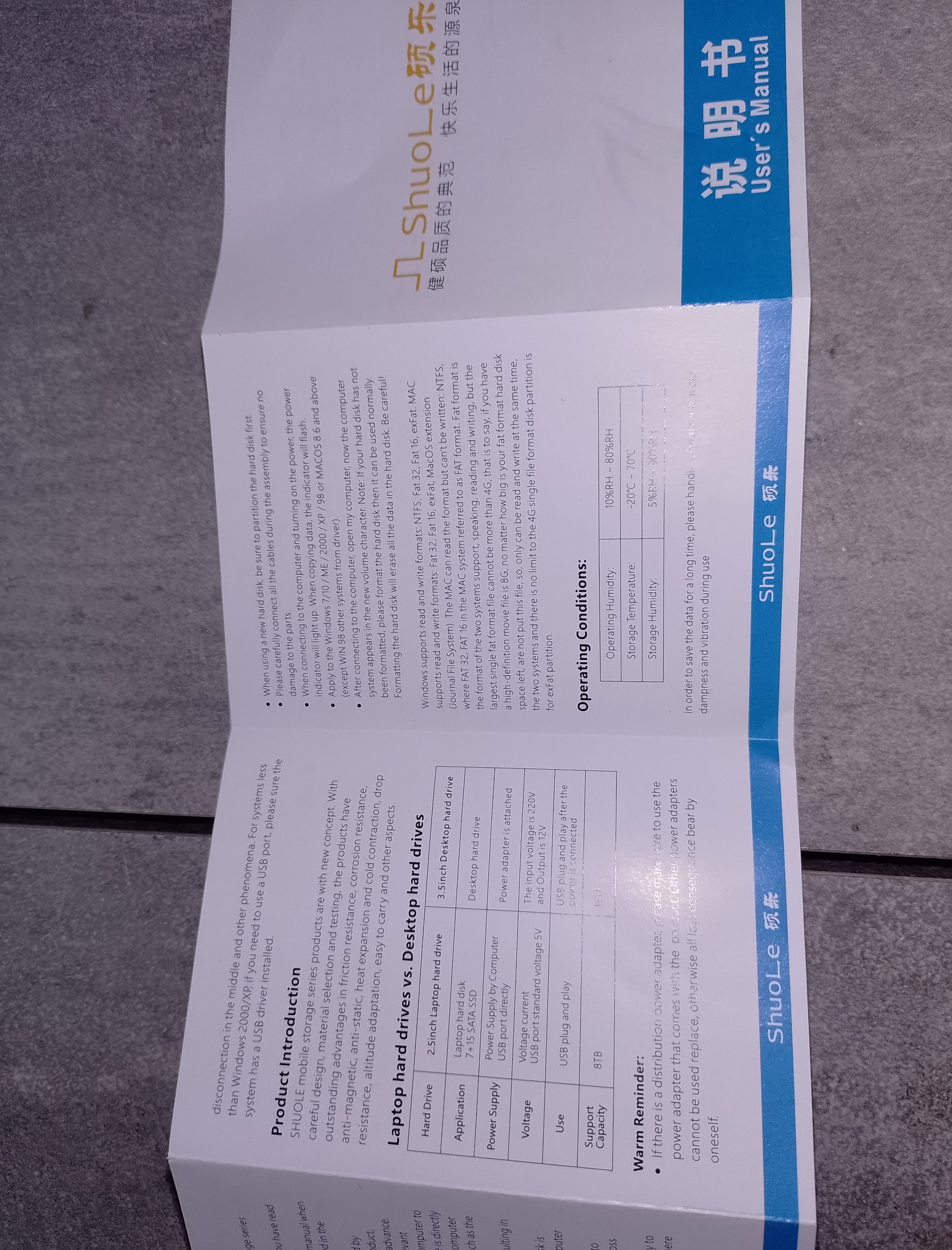
Комплект простой: сам корпус, USB-кабель, внешний блок питания и бумажная инструкция. Такой набор привычен для 3.5-дюймовых боксов, потому что USB не рассчитан на питание настольного HDD напрямую. Без отдельного адаптера диск может не стартовать, щелкать головками или пропадать из системы.
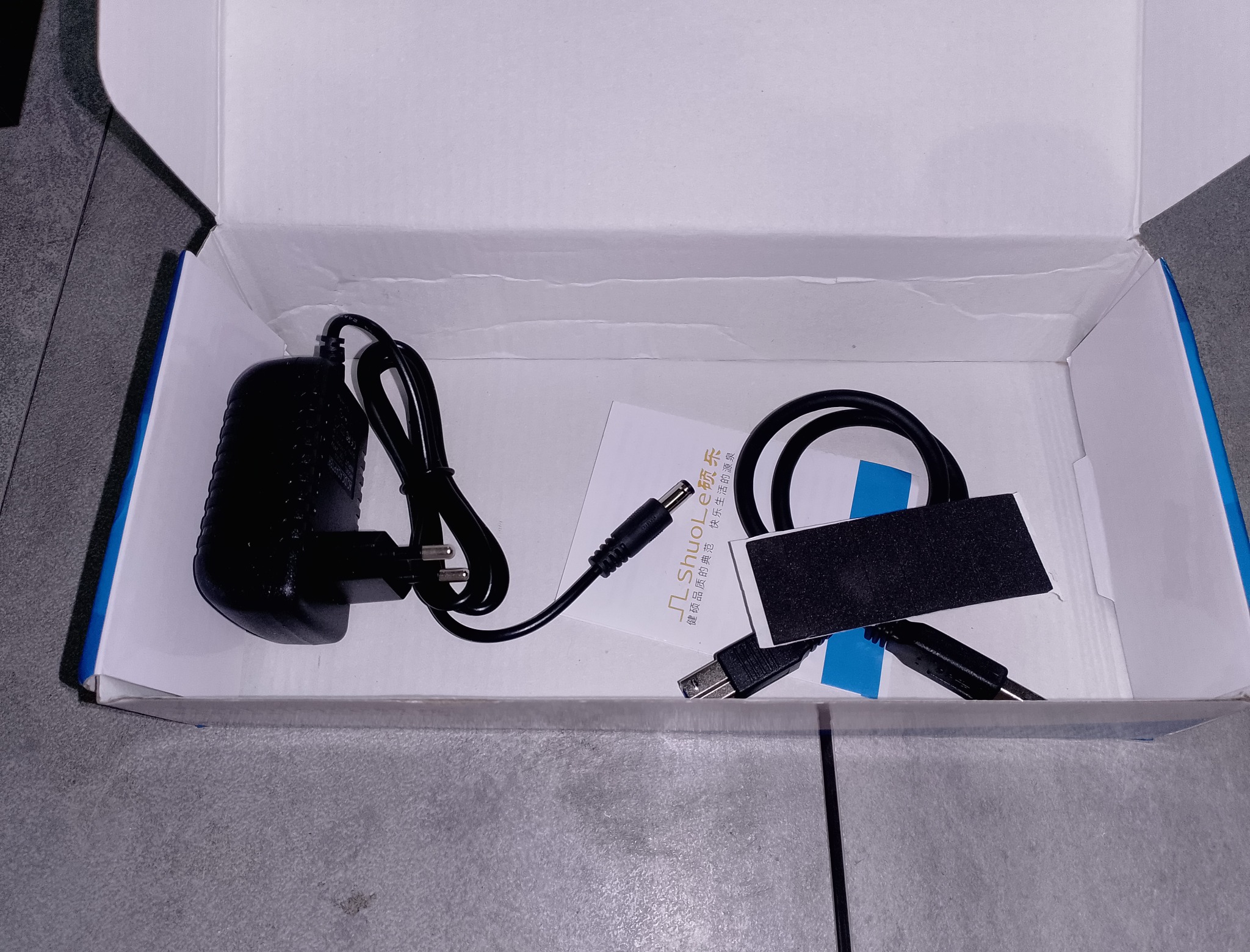
Сначала стоит проверить блок питания визуально: корпус без трещин, кабель без надломов, штекер держится плотно. Затем полезно включить корпус без ценных данных и убедиться, что диск запускается ровно, без циклических щелчков и резких просадок.
Корпус, вентиляция и разъемы
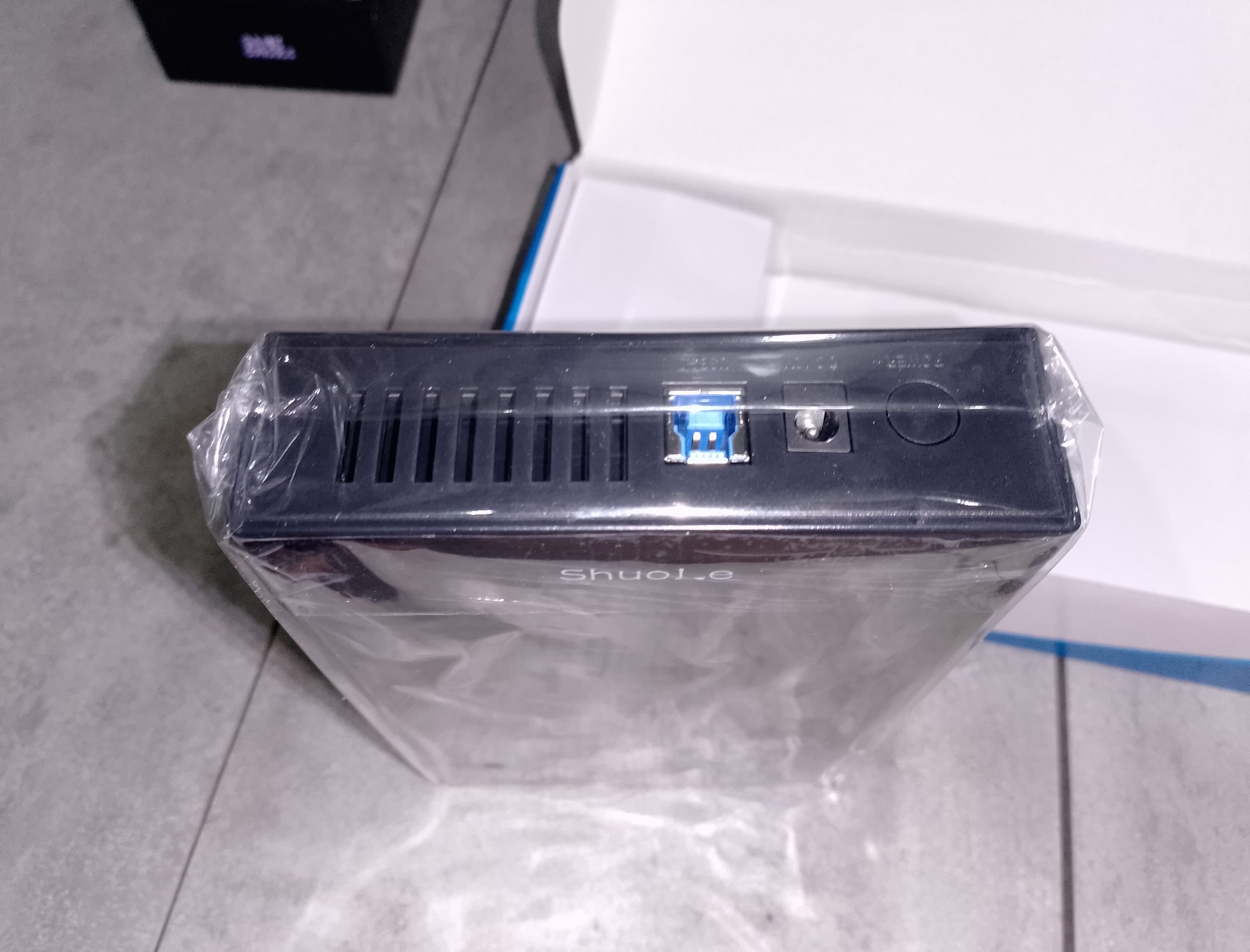
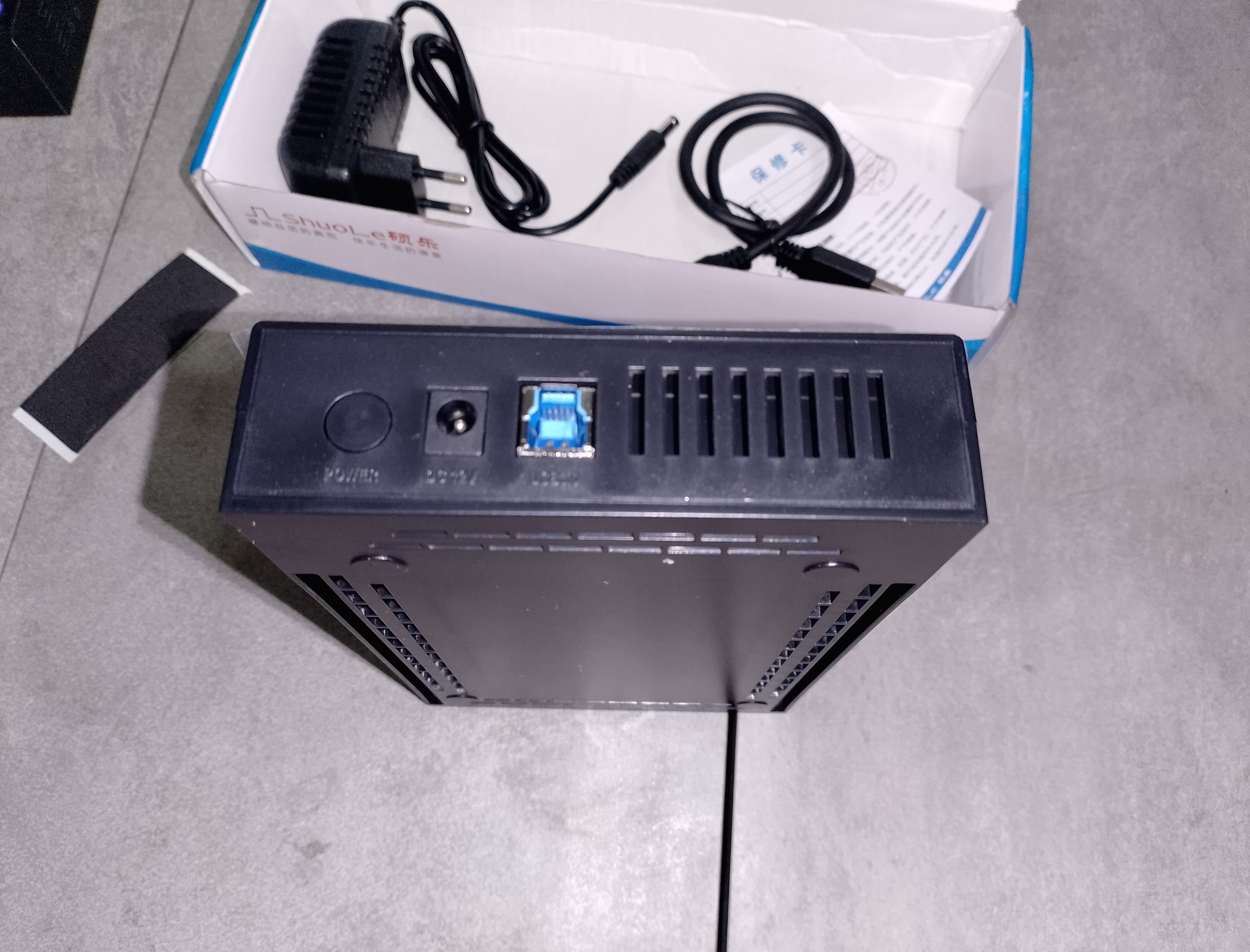
На задней панели находятся питание, USB 3.0, выключатель и вентиляционные прорези. Это удобнее, чем постоянно выдергивать адаптер из розетки. При этом выключатель не отменяет безопасное извлечение в системе: сначала закрываются файлы, потом диск отключается программно, и только после этого можно выключать питание.
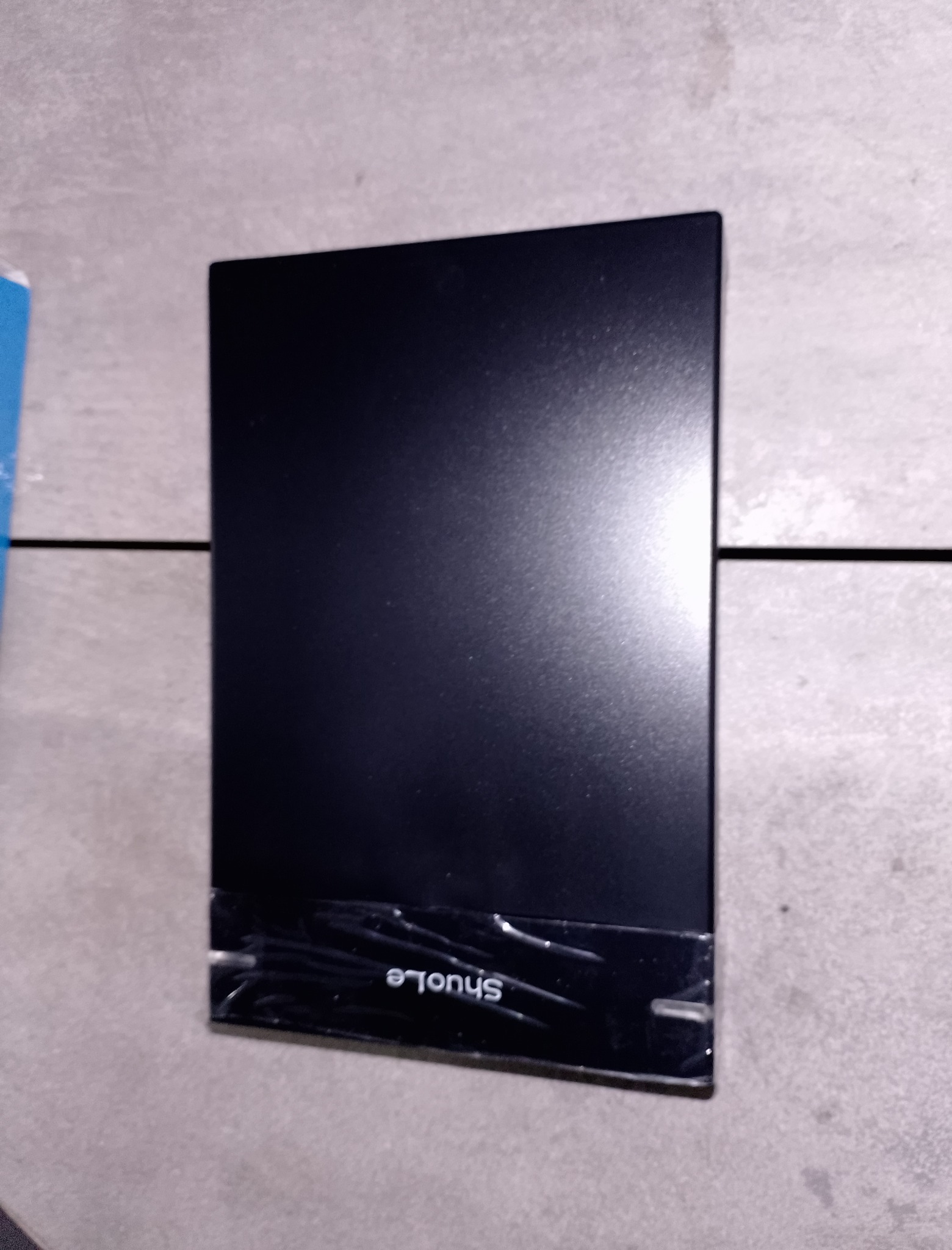
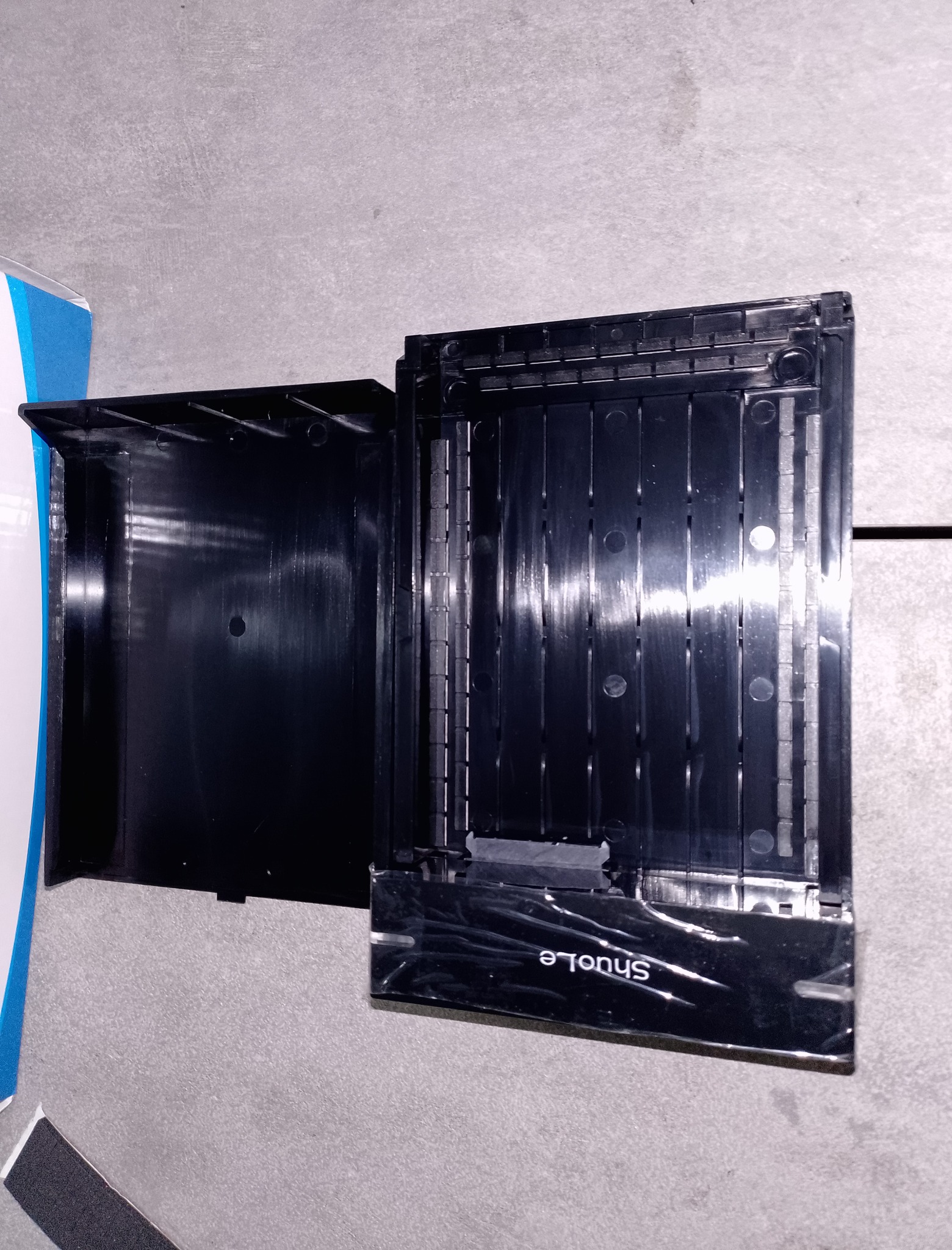
Глянцевый корпус выглядит аккуратно, однако практичность у него средняя. На поверхности быстро видны следы рук, а пластик не любит падений. Зато для домашнего архива это не критично: устройство обычно стоит на полке, рядом с ПК или роутером.
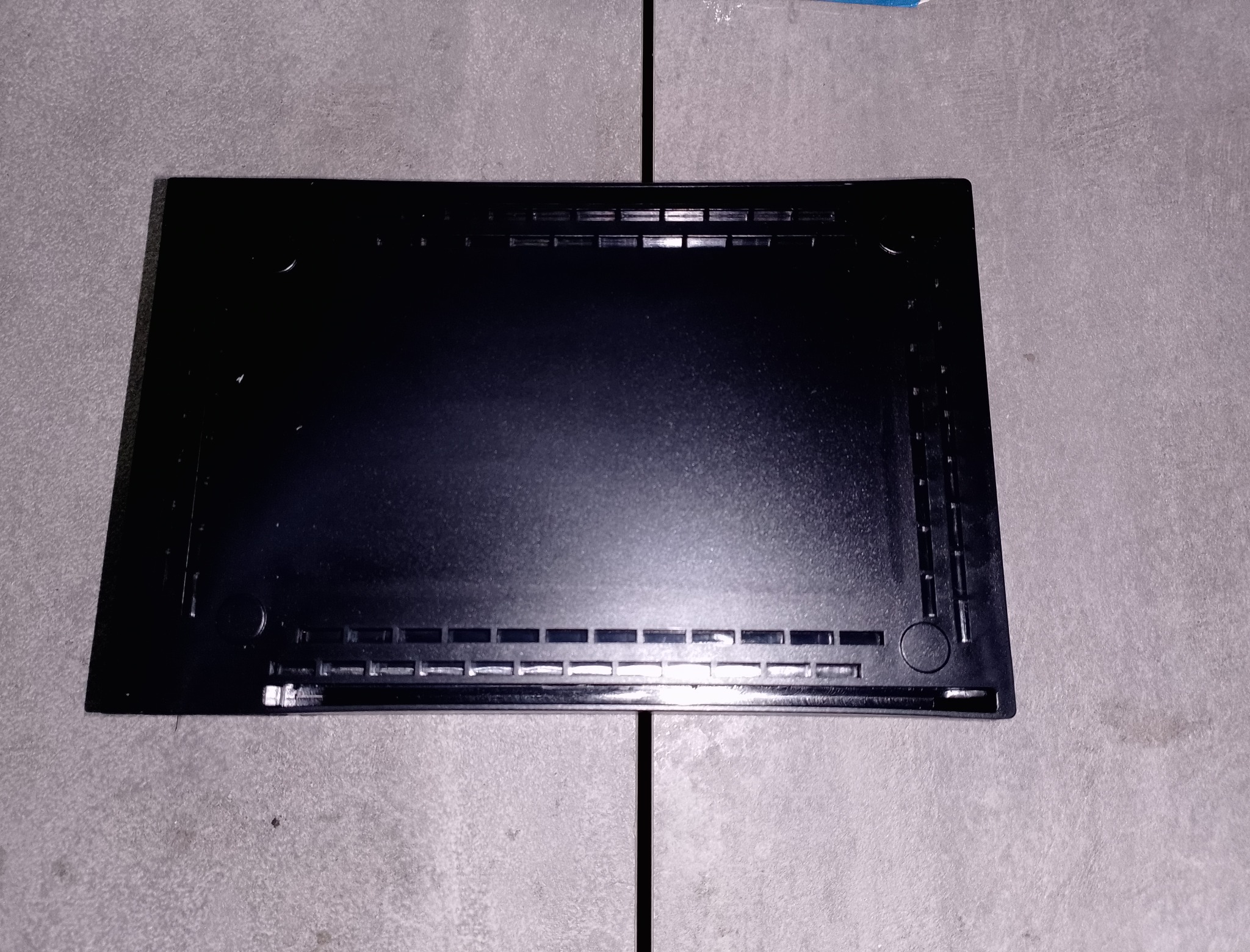
Вентиляция здесь важнее внешнего вида. 3.5 HDD в закрытом боксе может заметно нагреваться при длительной записи. Поэтому корпус лучше не накрывать, не ставить вплотную к стенке и не оставлять на мягкой поверхности.
Установка WD Blue 1TB
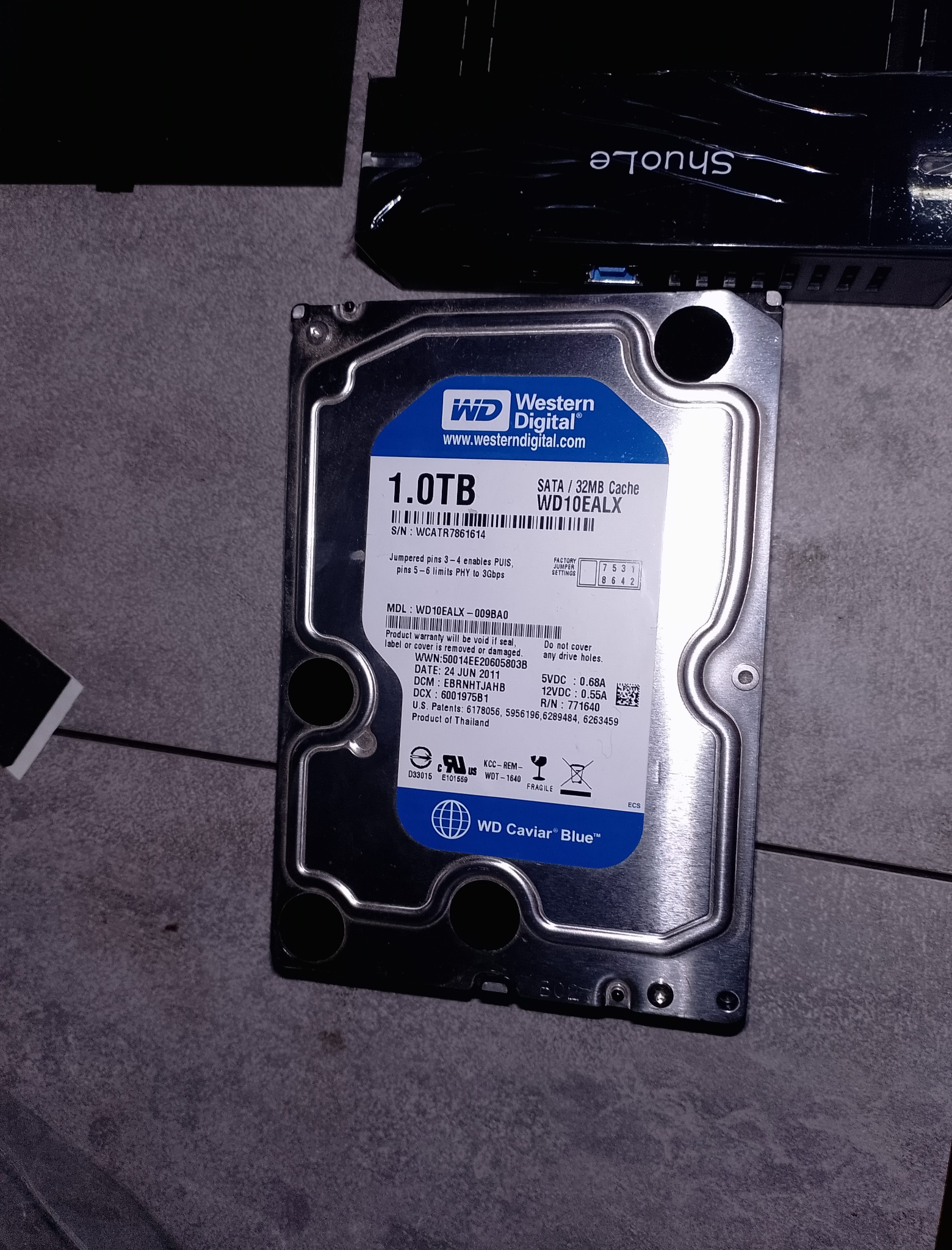
Для проверки использован WD Caviar Blue 1TB WD10EALX. Это настольный SATA-диск на 7200 rpm, поэтому корпусу нужны нормальное питание и устойчивое положение. Такие диски хорошо подходят для архива, но для переноски в сумке лучше выбрать 2.5-диск или SSD.
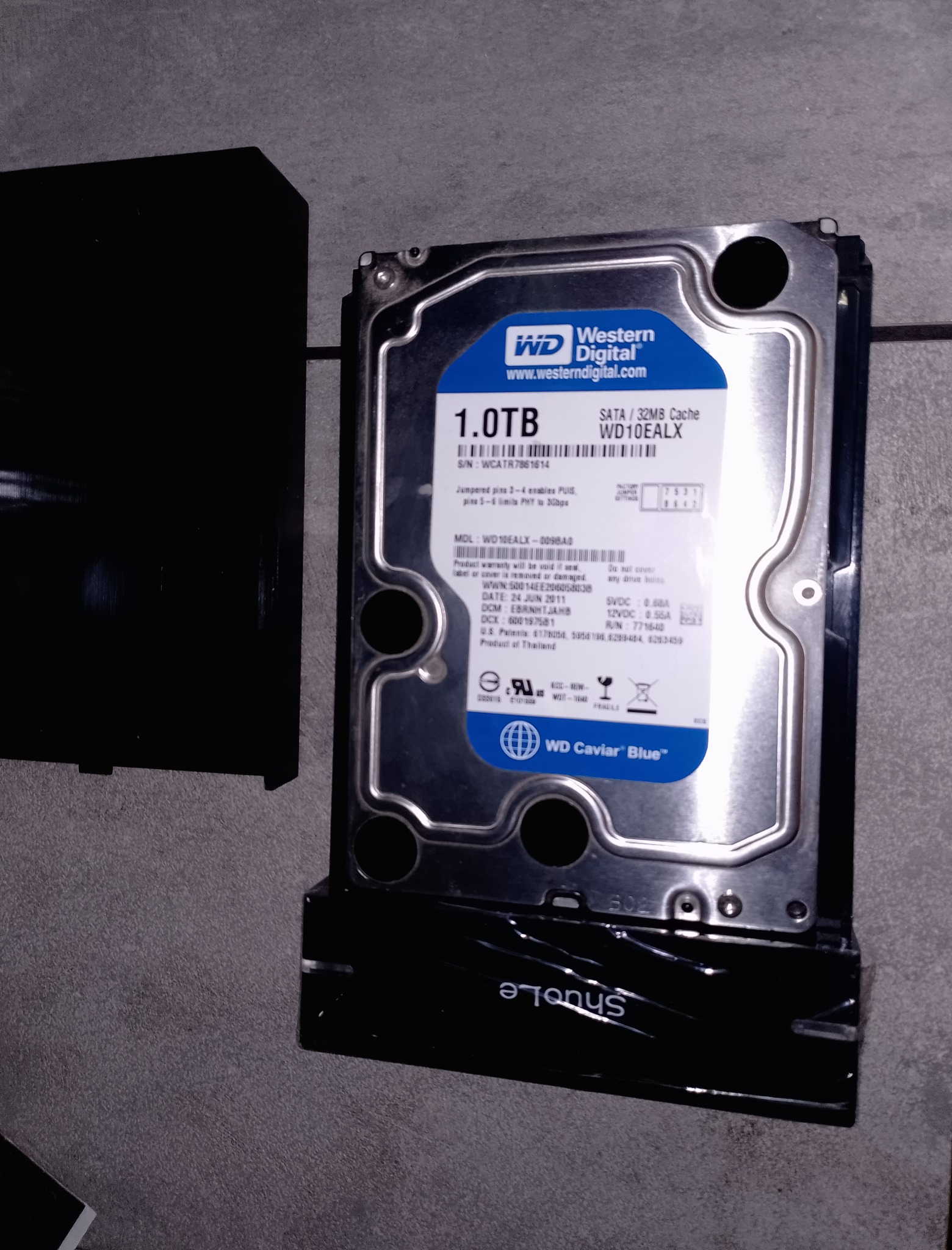
Перед установкой диск лучше осмотреть: нет ли следов ударов, деформации разъема SATA и подозрительных звуков при вращении. После этого накопитель вставляется в лоток без усилия. Если SATA-разъем не попадает с первого раза, давить нельзя — проще вынуть диск и совместить его заново.
Когда лоток закрыт, корпус можно подключать к компьютеру. Если старый HDD раньше стоял в ноутбуке через переходник или использовался для системных разделов, перед форматированием стоит сохранить нужные файлы. В похожих задачах с накопителями помогает опыт из заметки про перенос старого диска в отдельный отсек и повторное использование SATA-накопителя.
Проверка в системе и UASP
Надпись USB 3.0 на корпусе еще не гарантирует максимальную скорость. В реальности результат зависит от SATA-USB моста, кабеля, USB-порта компьютера и драйвера. Кроме того, для SSD важен режим UASP, а для механического HDD разница часто меньше заметна.
Проверку лучше начать без спешки. Сначала открыть диспетчер устройств или системную информацию, затем посмотреть режим подключения, после этого выполнить короткий тест чтения и записи. Если диск часто отваливается, проблема может быть не в HDD, а в питании, кабеле или USB-порту.
| Что проверить | Нормальный признак | Что настораживает |
|---|---|---|
| Питание | Диск стартует один раз и выходит на ровное вращение | Щелчки, повторный раскрут, пропадание из системы |
| USB-кабель | Корпус определяется как USB 3.0 устройство | Переход в USB 2.0, обрывы при копировании |
| Температура | Корпус теплый, но без резкого перегрева | Сильный нагрев при долгой записи |
| SMART | Нет переназначенных секторов и ошибок интерфейса | Ошибки CRC, pending sectors, резкий рост bad blocks |
Форматирование и сценарии хранения
После первой проверки нужно решить, где будет использоваться диск. Для Windows-архива обычно удобен NTFS. Для обмена между Windows и macOS часто выбирают exFAT. Если накопитель будет жить в Linux-системе или медиаприставке, формат лучше подбирать под конкретное устройство.
Затем стоит создать понятную структуру папок. Например, отдельно держать фото, видео, образы систем, драйверы и временные копии. Так диск не превращается в свалку, а нужные файлы проще найти через год.
| Сценарий | Как использовать корпус | Что учитывать |
|---|---|---|
| Резервные копии | Подключать только на время копирования | Не держать единственную копию важных файлов |
| Архив фото и видео | Хранить крупные папки отдельно от системного SSD | Периодически проверять SMART и температуру |
| Проверка старых HDD | Быстро подключать накопители без разбора ПК | Не доверять диску с плохими SMART-показателями |
| Перенос файлов | Использовать USB 3.0 порт и нормальный кабель | Не двигать корпус во время работы HDD |
Ошибки, которые лучше не повторять
Первая ошибка — переносить включенный корпус по столу. Механический HDD в этот момент вращает пластины, поэтому удар или резкий наклон может закончиться повреждением поверхности и потерей данных.
Вторая ошибка — отключать питание сразу после копирования. Файловая система может еще завершать запись, особенно если копировались большие папки. Поэтому безопасное извлечение не формальность, а нормальная привычка для внешних HDD.
Третья ошибка — использовать старый диск как единственное хранилище. Даже исправный WD Blue остается возрастным накопителем. Значит, важные данные лучше держать минимум в двух местах.
Ещё фото комплекта и установки
Где сверить протоколы и диск
Перед покупкой похожего корпуса полезно смотреть не только на слова “USB 3.0”, но и на реальный контроллер, поддержку UASP, качество блока питания и отзывы по работе с 3.5-дисками. Для старого HDD отдельно стоит проверить характеристики модели и SMART.
- USB-IF: спецификация USB Attached SCSI Protocol (UASP)
- StorageReview: характеристики WD Caviar Blue 1TB WD10EALX
TXT-шпаргалка по корпусу SHUOLE
Короткую памятку по подключению, форматированию и рискам можно сохранить отдельно.
FAQ
Частые вопросы
Можно ли питать 3.5 HDD только от USB?
Нет, для обычного настольного 3.5-диска нужен внешний адаптер питания. USB-кабель в таком корпусе отвечает за данные, а не за полноценное питание накопителя.
UASP обязателен для HDD?
Для SSD он важнее, потому что помогает раскрыть скорость и очередь команд. Для механического HDD польза обычно скромнее, однако режим все равно стоит проверить, если корпус заявлен как быстрый.
Можно ли оставить такой диск постоянно включенным?
Можно, но это не лучший режим для дешевого пластикового корпуса. Лучше следить за температурой, не перекрывать вентиляцию и не хранить единственную копию важных данных.
Почему диск щелкает и не определяется?
Частая причина — питание или сам изношенный HDD. Сначала стоит проверить адаптер, кабель и другой USB-порт, затем посмотреть SMART на другом компьютере или через другой корпус.
Какой формат выбрать для архива?
Для Windows чаще всего достаточно NTFS. Для обмена между разными системами удобен exFAT, но для важных архивов все равно нужна резервная копия.
Итоги
SHUOLE USB 3.0 подходит для понятной задачи: оживить рабочий 3.5 SATA-диск и сделать из него внешний накопитель. В паре с WD Blue 1TB такой корпус удобен для архива, резервных копий и проверки старых HDD.
Главное — не ждать от него чудес. Это не защищенный NAS, не быстрый SSD и не устройство для переноски во включенном состоянии. Зато при аккуратном подключении, нормальном питании и регулярной проверке SMART старый диск получает вторую жизнь без лишних затрат.