Корпус-кассета 2.5 SATA USB 3.0 UASP — внешний бокс для HDD и SSD
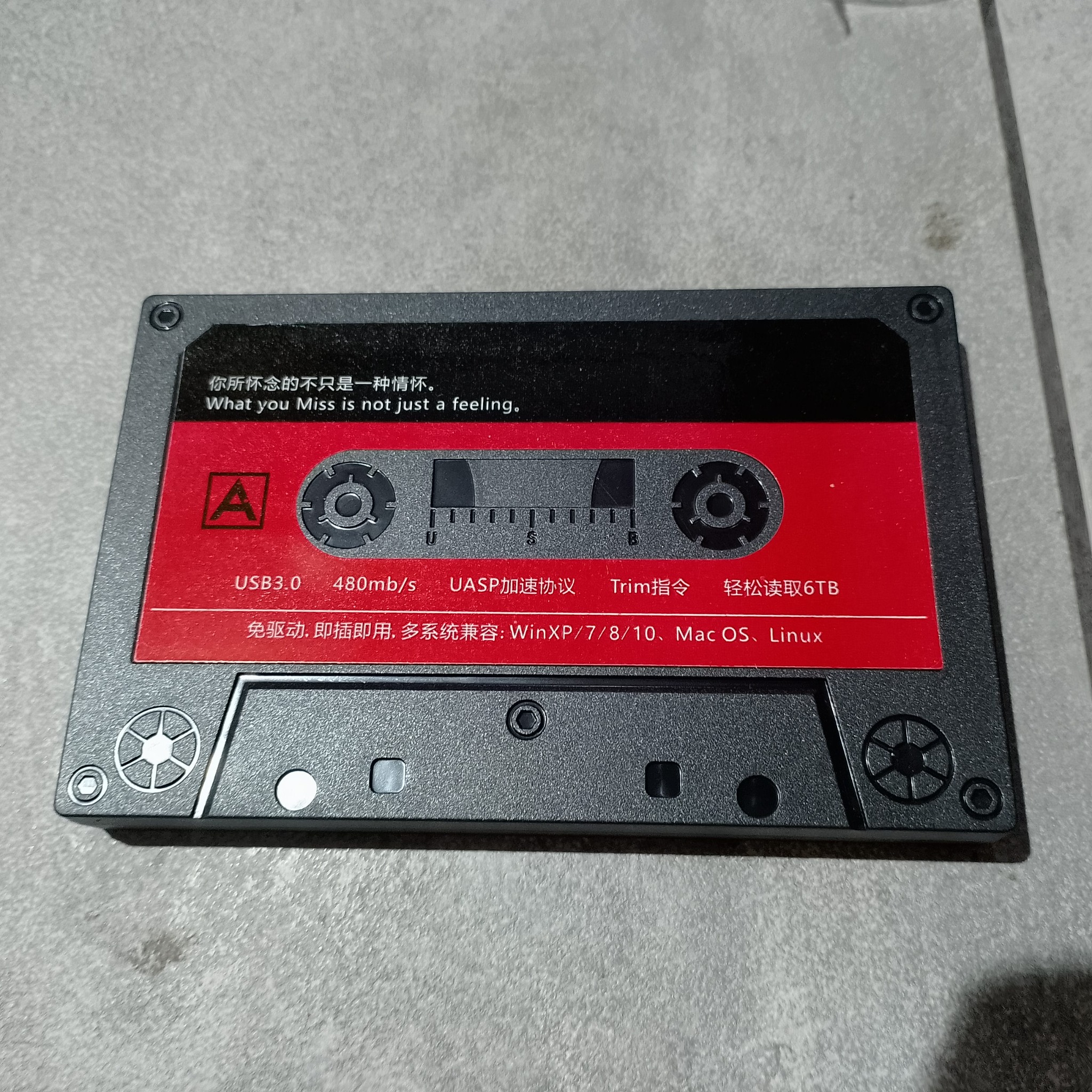
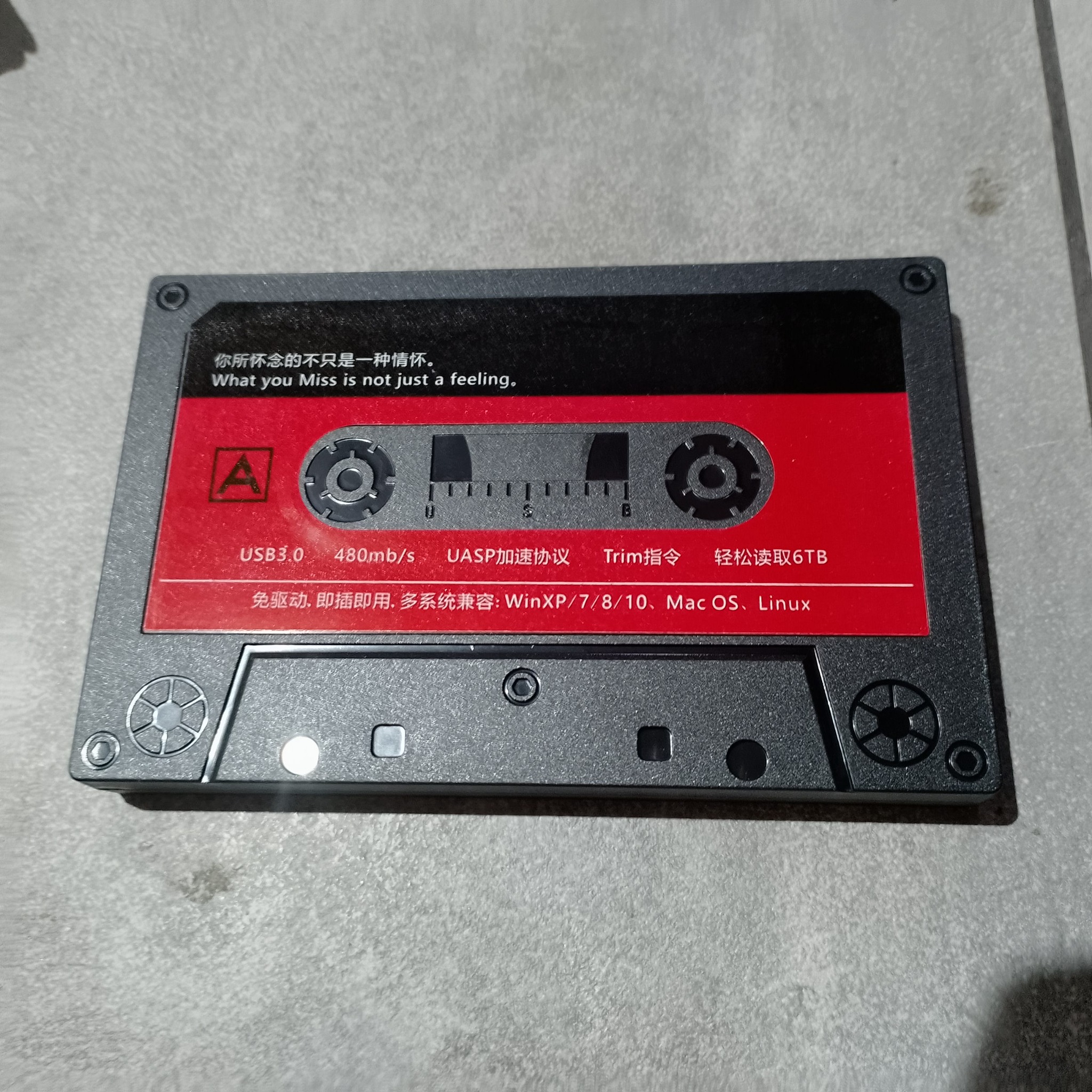
Корпус-кассета 2.5 SATA USB 3.0 UASP выглядит как старая аудиокассета, но внутри работает как обычный внешний бокс для ноутбучного HDD или SSD. В такой корпус удобно поставить диск после апгрейда ноутбука, сделать отдельный накопитель для резервных копий или собрать несколько подписанных «кассет» под разные задачи.
Главная интрига здесь не в форме, а в сочетании простого SATA-лотка, USB 3.0 micro-B и заявленного UASP. Поэтому проверять такой бокс лучше не только глазами: важно понять, какой кабель нужен, как сидит диск в разъёме, включается ли быстрый режим и чего ждать от старого HDD.
Содержание
Короткий вывод после распаковки
Корпус в виде кассеты понравится тем, кто не любит безликие чёрные боксы. На полке такие накопители легко отличить друг от друга, а наклейка на «кассетной» стороне просится под подпись: бэкап, сервис, фотоархив, игры, установочные образы.
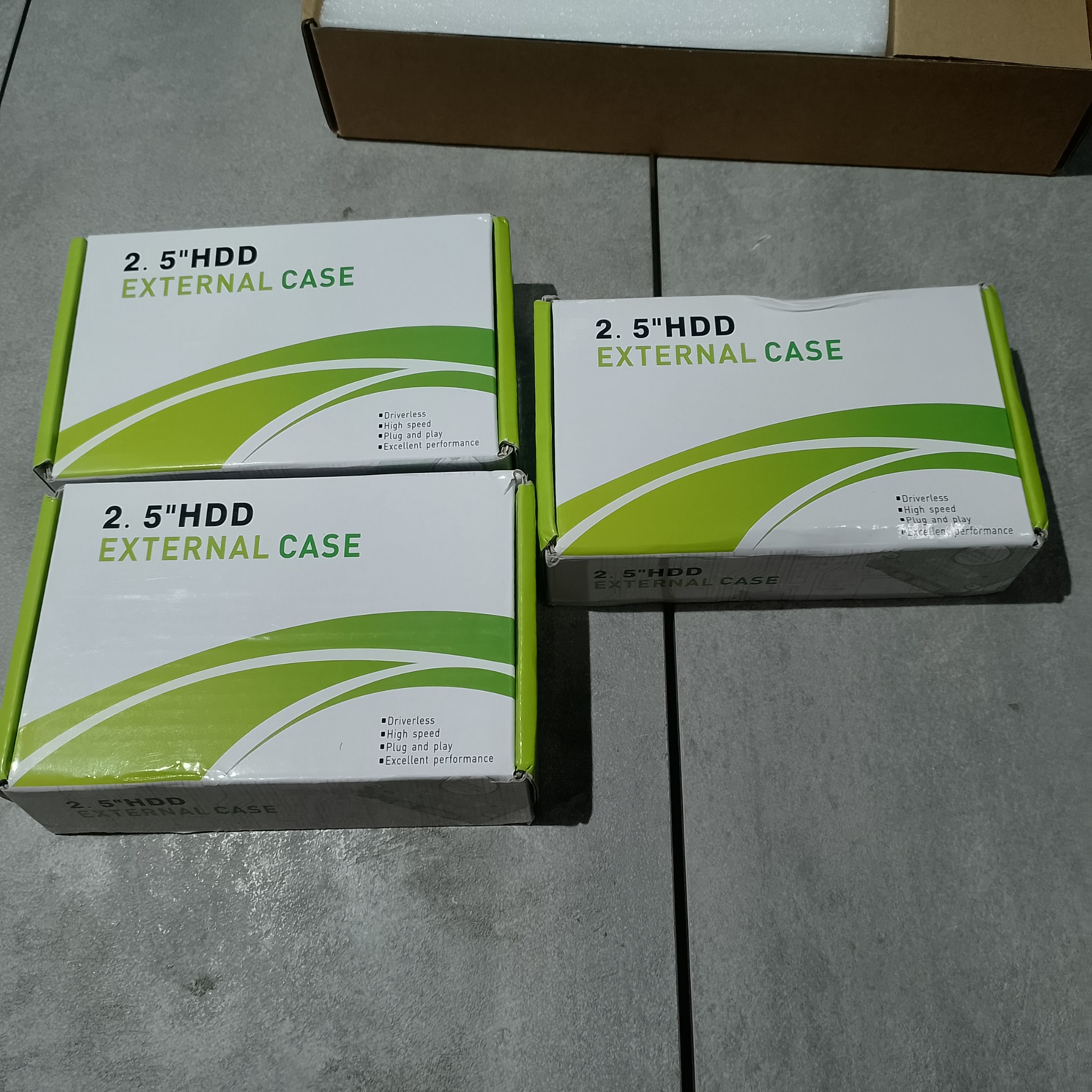
При этом конструкция остаётся бюджетной. Здесь нет металлического радиатора, сложной док-станции или отдельного питания. Зато есть понятный формат: 2.5-дюймовый SATA-диск вставляется в лоток, корпус закрывается, затем накопитель подключается к компьютеру через USB.
С SSD такой бокс раскрывается лучше, если мост действительно поддерживает UASP и нормальную передачу команд. Однако старый HDD тоже имеет смысл: после замены диска в ноутбуке его можно не бросать в ящик, а использовать для резервных копий. Для похожих задач с ноутбучными накопителями пригодится разбор замены DVD-привода на SSD/HDD через caddy, где та же 2.5-дюймовая SATA-механика работает уже внутри ноутбука.
Почему корпус сделан в виде кассеты
Форма аудиокассеты здесь не просто украшение. Старые кассеты всегда были носителями с понятной логикой: подписал, убрал в коробку, достал нужную запись. Внешний диск работает примерно так же, только вместо магнитной ленты внутри стоит HDD или SSD.
Кроме того, такой дизайн помогает навести порядок. Несколько одинаковых боксов легко спутать, если они выглядят как обычные пластиковые коробки. У «кассеты» есть крупная лицевая наклейка, поэтому на ней удобно пометить назначение диска. Например, один накопитель держать под бэкап системы, второй — под перенос файлов, третий — под сервисные программы.
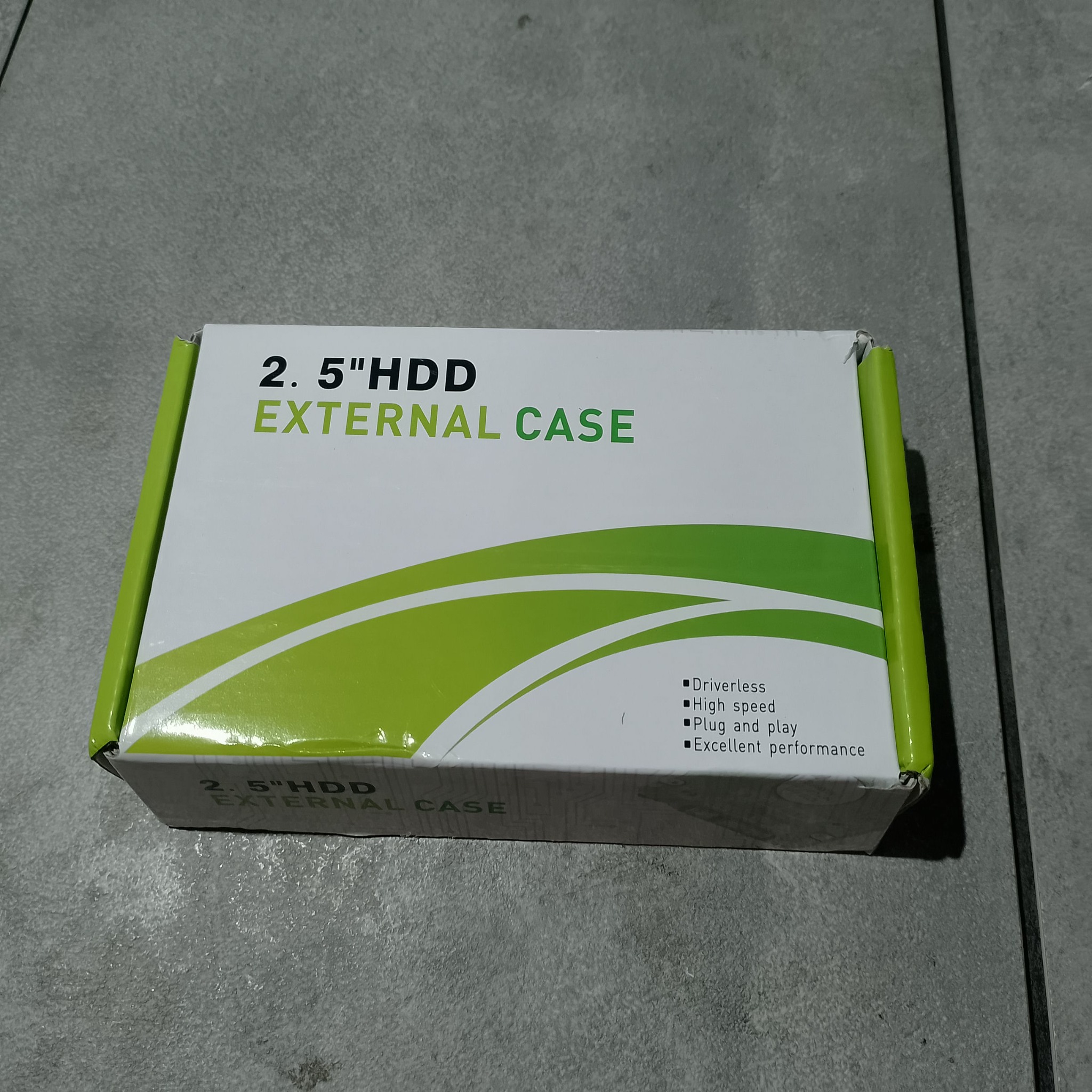
Есть и минус. Из-за декоративного корпуса важно не ждать премиального качества. Пластик лёгкий, фиксация зависит от конкретной партии, а кабель micro-B 3.0 лучше сразу проверить. Если кабель слабый или коротит на изгибе, весь смысл UASP и USB 3.0 пропадёт.
Разъём, лоток и место под 2.5 SATA
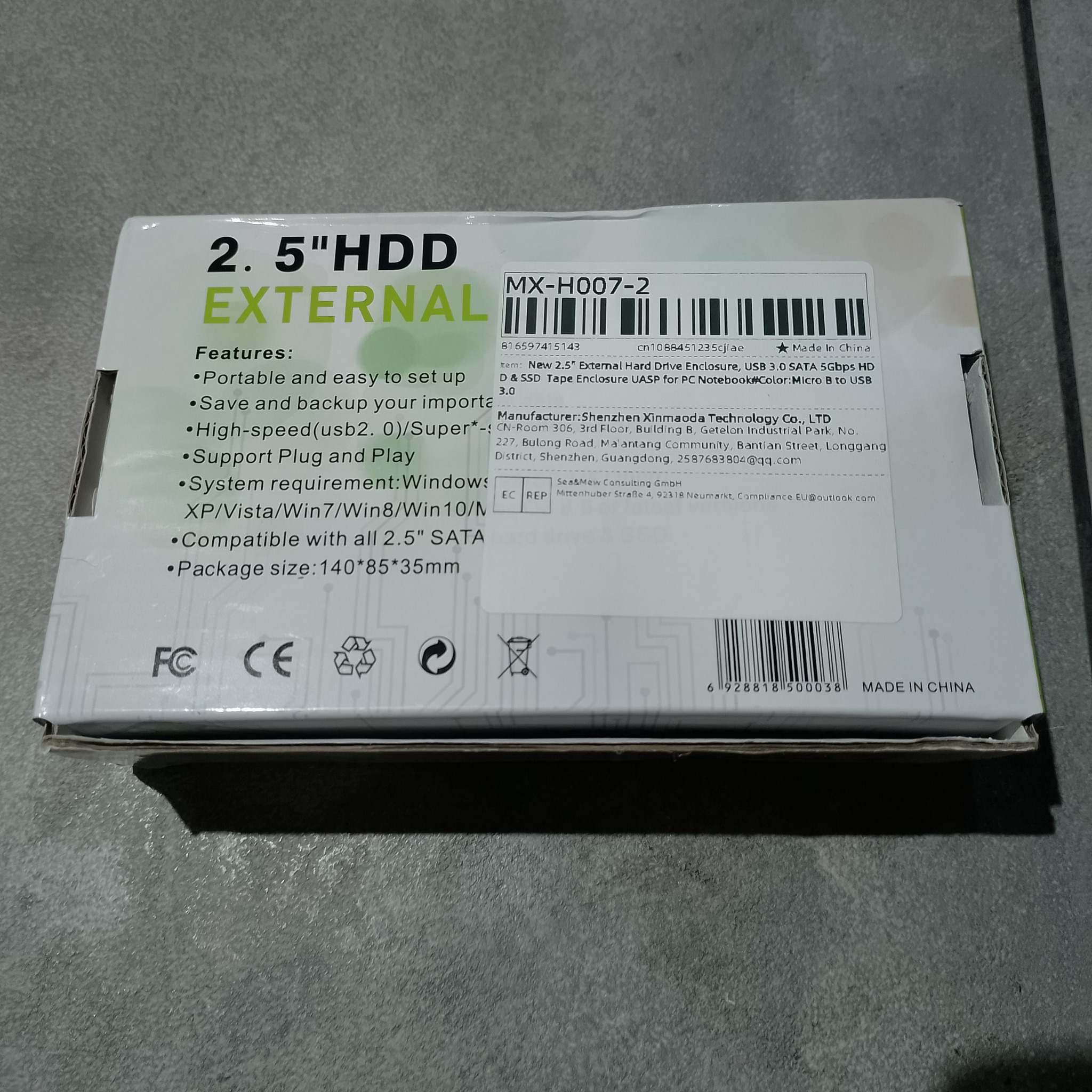
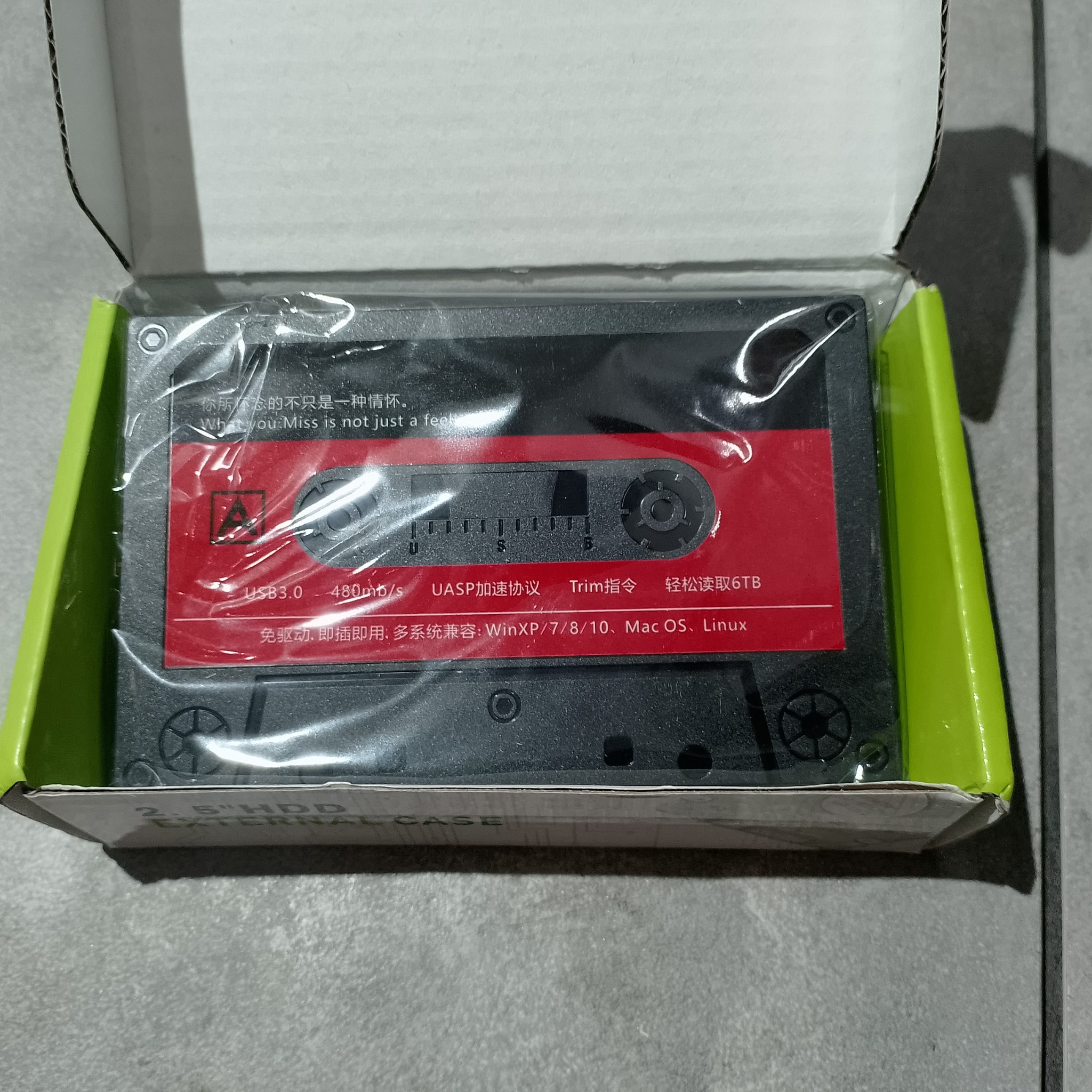
На обратной стороне коробки перечислены типичные характеристики: поддержка 2.5-дюймовых HDD/SSD, SATA, USB 3.0 и работа с распространёнными системами. На практике важнее сам мост USB-SATA и то, насколько аккуратно сделан лоток.
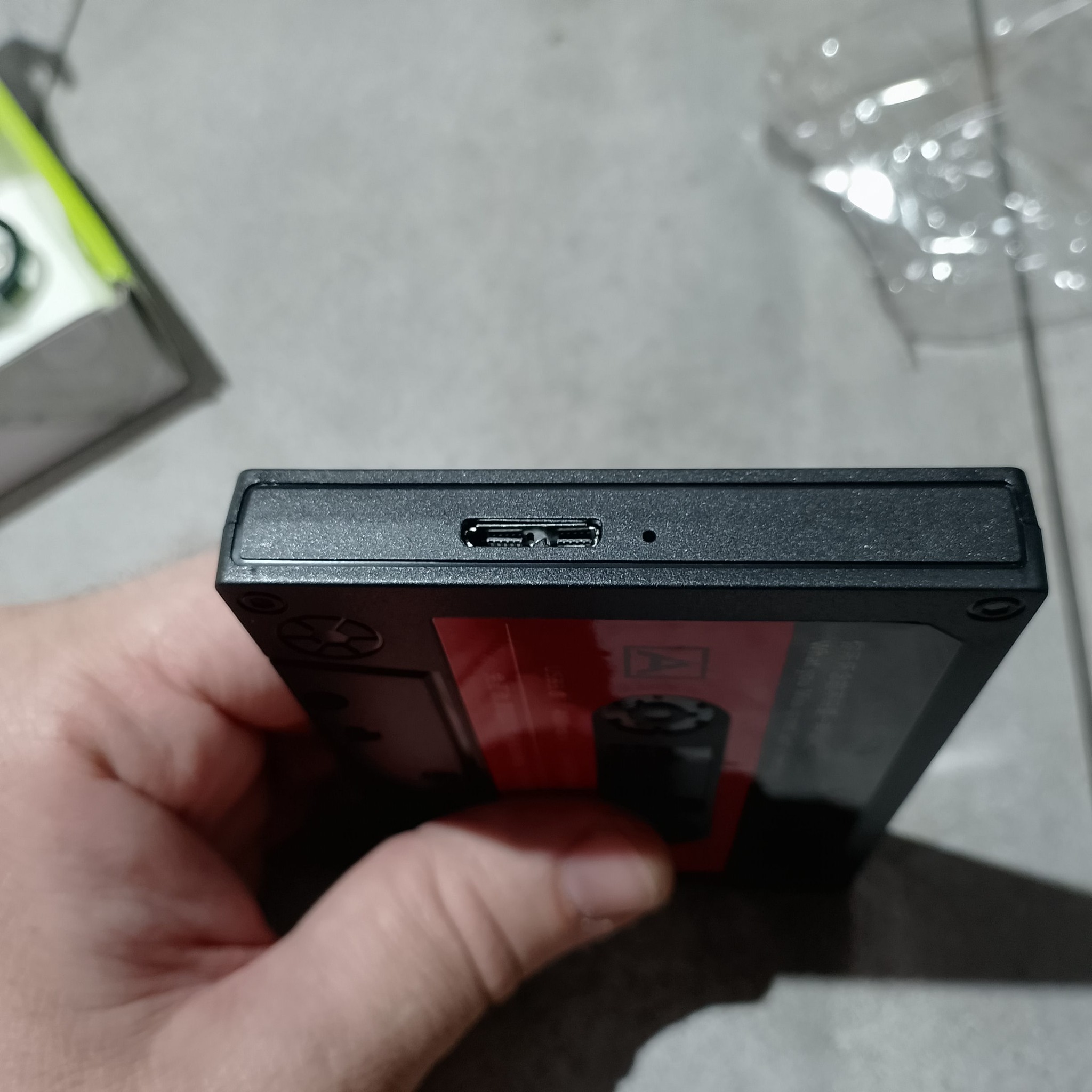
С торца корпуса находится разъём USB 3.0 micro-B. Это не обычный micro-USB от старого телефона: у micro-B 3.0 разъём шире, потому что рядом с базовой частью добавлены контакты для SuperSpeed-линии. Поэтому для нормальной скорости нужен соответствующий кабель.
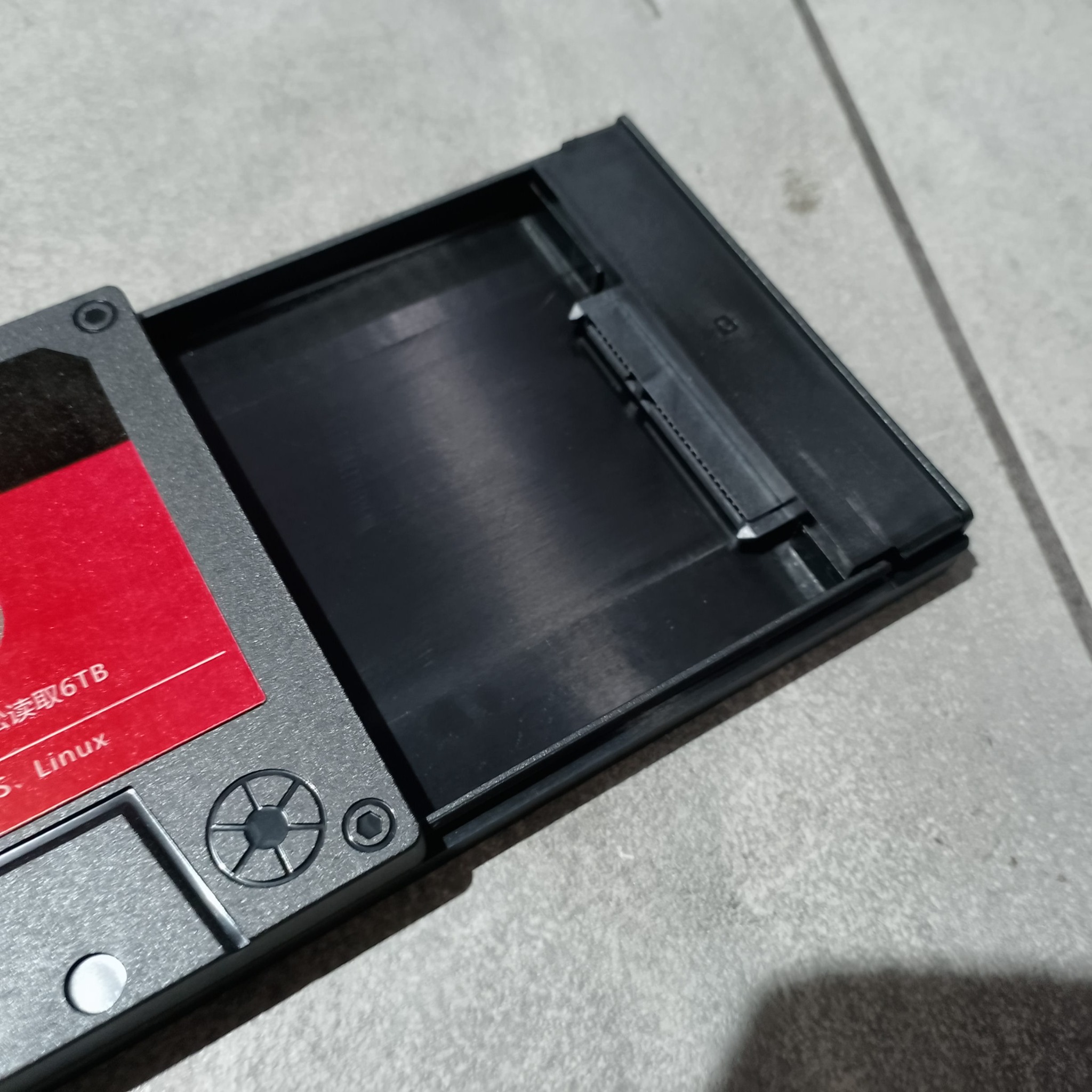
Внутри корпус устроен проще, чем выглядит снаружи. Выдвигается лоток, на котором расположен SATA-разъём под 2.5-дюймовый накопитель. Поэтому перед первым использованием стоит открыть бокс без спешки и посмотреть, как ходит лоток. Если он цепляется, лучше не давить на диск силой.
Как поставить HDD или SSD
Сначала нужно выбрать накопитель. Корпус рассчитан на 2.5-дюймовый SATA HDD или SATA SSD. NVMe M.2 сюда не подойдёт, даже если в названии продавца встречаются слова про SSD: разъём внутри именно SATA.
Затем диск вставляется в лоток до упора. При этом важно держать его ровно, потому что разъём SATA не любит перекос. После посадки лоток возвращается в корпус, а кабель подключается к USB 3.0 порту компьютера.
- Открыть лоток и проверить, нет ли мусора внутри корпуса.
- Вставить 2.5 SATA HDD или SSD в разъём без перекоса.
- Закрыть корпус и убедиться, что лоток не выпирает.
- Подключить комплектный или заведомо исправный USB 3.0 micro-B кабель.
- Проверить диск в «Управлении дисками» Windows или в утилите дисков Linux.
Если накопитель новый, система может не показать его в проводнике сразу. В таком случае причина обычно не в корпусе, а в отсутствии разметки. Нужна инициализация, создание раздела и форматирование. Однако диск с важными данными форматировать нельзя, пока не проверено, что подключен именно нужный накопитель.
Для старого HDD после ноутбука полезно сначала посмотреть SMART. Если есть переназначенные сектора, ошибки чтения или щелчки, лучше не доверять ему единственную копию важных файлов. Такой диск ещё можно использовать для временных задач, но бэкап должен храниться как минимум в двух местах.
UASP, USB 3.0 и реальная скорость
UASP — это USB Attached SCSI Protocol. Внешне для пользователя ничего не меняется: диск всё равно подключается по USB. Однако внутри протокол позволяет работать с накопителем эффективнее, чем старый USB Mass Storage BOT-режим. Особенно это заметно на SSD, где задержки и очередь команд важнее, чем у медленного HDD.
Проверка простая. В Windows можно открыть диспетчер устройств и посмотреть, как определяется накопитель. Если видно «USB Attached SCSI (UAS) Mass Storage Device», значит UAS-режим включился. Если отображается только «USB Mass Storage Device», корпус, кабель, порт или драйвер могут работать в более старом режиме.
Почему скорость может быть ниже ожиданий
USB 3.0 сам по себе не гарантирует быструю работу. Нужны сразу четыре условия: быстрый порт на компьютере, нормальный кабель, подходящий USB-SATA мост и исправный накопитель. Кроме того, старый ноутбучный HDD физически не покажет скорость SSD, даже если корпус подключён идеально.
| Что проверять | Почему это важно |
|---|---|
| USB 3.0 порт | Через USB 2.0 скорость будет ограничена старым интерфейсом. |
| Кабель micro-B 3.0 | Плохой кабель даёт обрывы, падение скорости и случайные отключения. |
| UASP/UAS в системе | На SSD режим помогает снизить задержки и лучше использовать очередь команд. |
| Состояние диска | Изношенный HDD будет тормозить независимо от корпуса. |
TRIM для SSD тоже не стоит считать автоматическим бонусом. Команда нужна, чтобы операционная система сообщала SSD, какие блоки данных больше не используются. Однако работа TRIM через USB зависит от моста, драйвера и системы. Поэтому для важного SSD лучше проверить поддержку отдельно, а не верить только надписи на коробке.
Как использовать несколько таких боксов
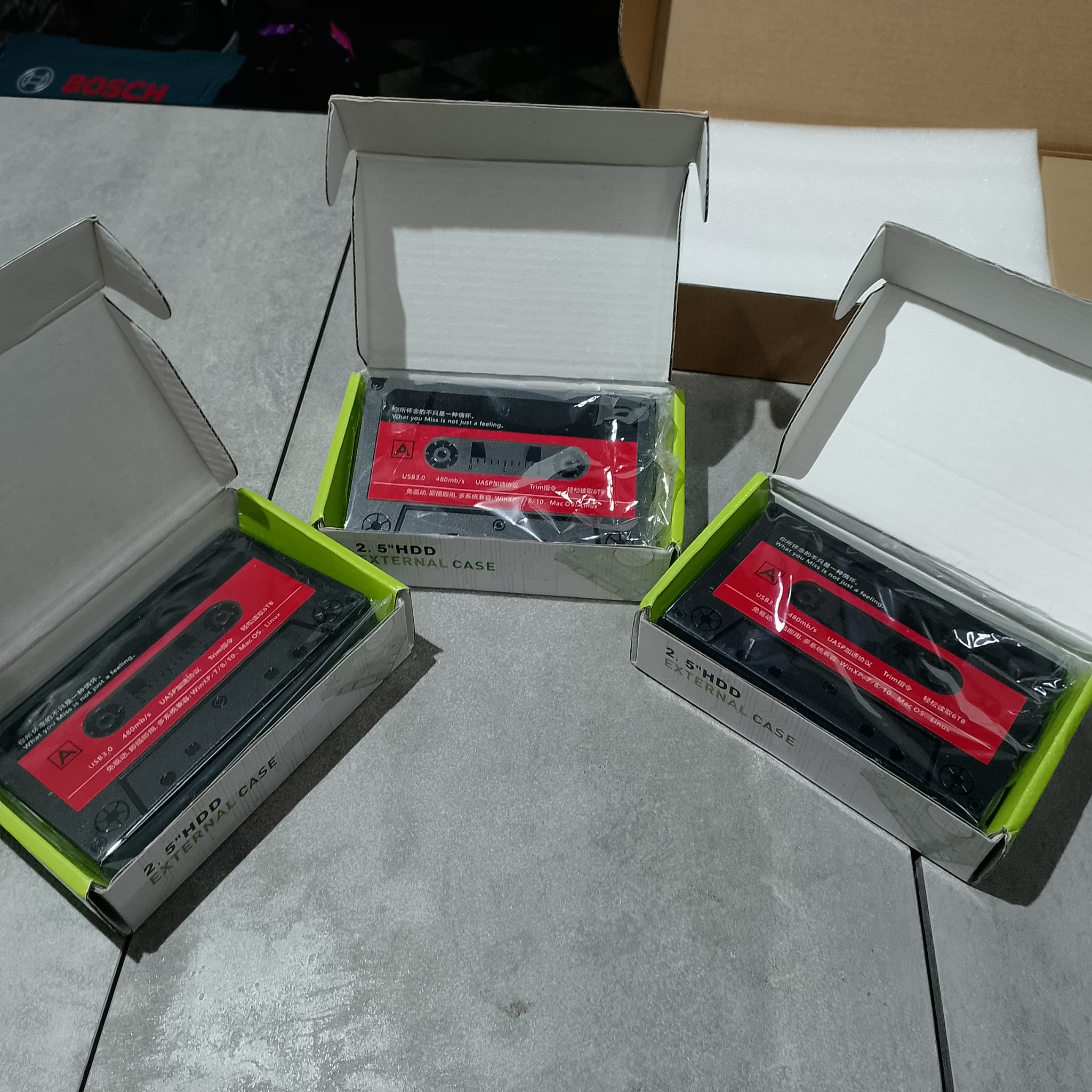
Сильная сторона формата — не одна «кассета», а набор. Когда накопители одинаковые по корпусу, их проще хранить в коробке или на полке. При этом разные задачи лучше сразу подписать, чтобы не подключать каждый диск наугад.
- Бэкап. Старый HDD работает только для резервных копий и большую часть времени лежит отключенным.
- Сервисный SSD. На диске можно хранить драйверы, образы систем, тестовые утилиты и переносной софт.
- Медиатека. Отдельный накопитель удобно держать под фото, видео и большие архивы.
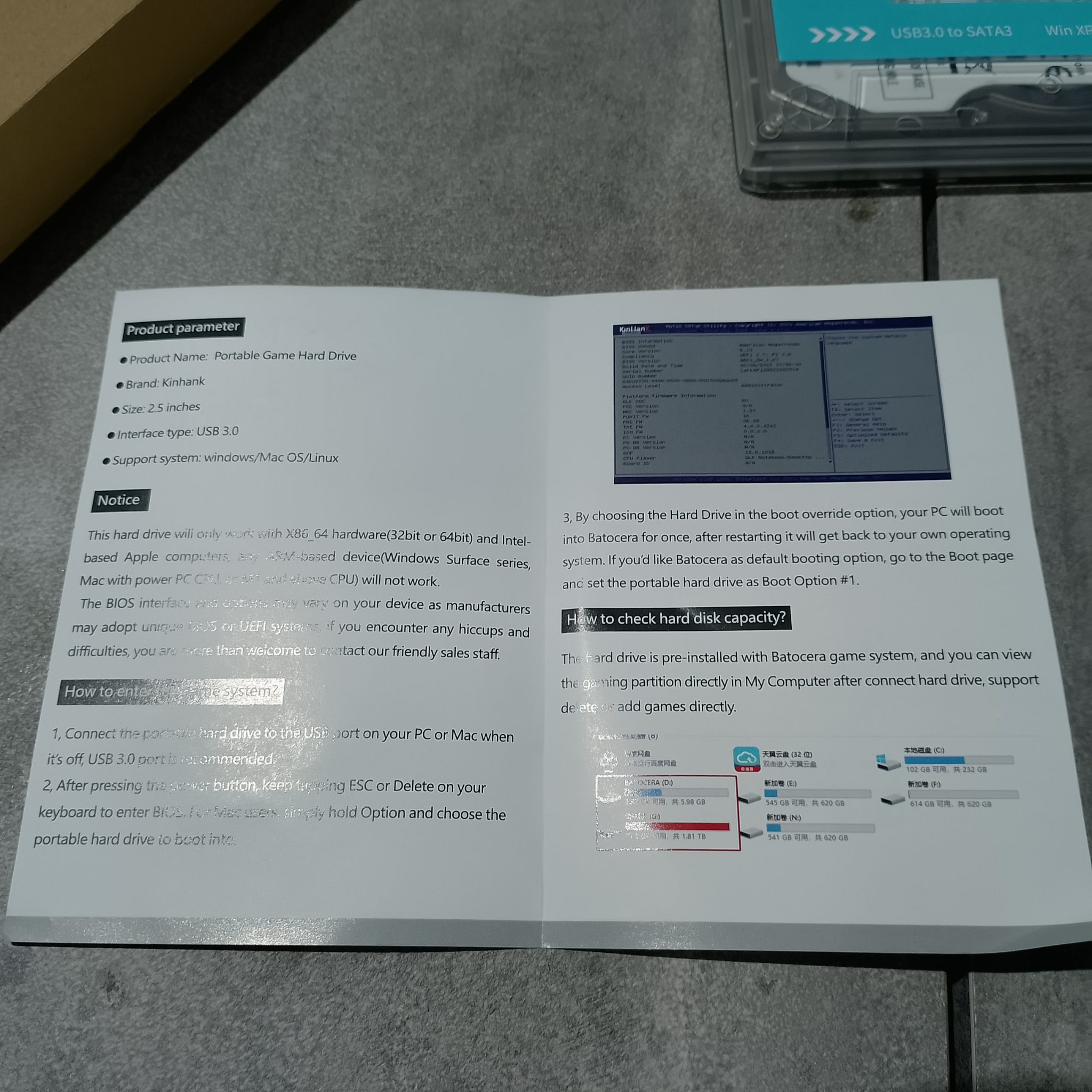
- Игровые сборки. Для ретро-систем и Batocera лучше использовать легальные образы, свои дампы и аккуратную структуру папок.
Если корпус нужен для оптического привода или старого USB-бокса, перед покупкой стоит отдельно смотреть совместимость. Например, у внешних DVD-корпусов свои ограничения по контроллерам и питанию, поэтому для них пригодится отдельная проверка совместимости USB-корпуса для DVD-привода.
Проблемы, которые стоит проверить сразу
Первые десять минут после распаковки важнее, чем длинное описание продавца. Нужно не просто увидеть диск в системе, а проверить стабильность подключения, режим работы и поведение под нагрузкой.
| Симптом | Что сделать |
|---|---|
| Диск не появляется в системе | Проверить посадку SATA-разъёма, другой USB-порт, кабель и «Управление дисками». |
| HDD щёлкает и отключается | Возможна нехватка питания. Лучше взять короткий кабель, другой порт или SSD вместо старого HDD. |
| Скорость как у флешки | Проверить, не подключился ли бокс через USB 2.0, и не используется ли слабый кабель. |
| SSD быстро проседает по скорости | Проверить температуру, TRIM, заполненность SSD и поведение самого накопителя. |
| Корпус открывается слишком легко | Не носить диск россыпью в сумке, а использовать отдельный карман или коробку. |
Кроме того, такой корпус не защищает диск от ударов. HDD особенно чувствителен к падениям во время работы. Поэтому «кассетный» вид не должен расслаблять: внутри всё равно обычный механический накопитель, если установлен именно HDD.
Где сверить USB, UASP и TRIM
Надписи на коробке полезны как ориентир, но окончательный вывод лучше делать после проверки в системе. Если хочется разобраться глубже, стоит смотреть не карточку магазина, а документы по протоколам и справку производителей накопителей.
После этого проще отделить реальные возможности корпуса от красивых обещаний. Если UASP не включается, но диск нужен только для старого HDD и редких копий, бокс всё равно может быть полезен. Если внутри быстрый SSD для постоянной работы, режим и кабель уже имеют значение.
Ещё фото корпуса
FAQ
Можно ли поставить сюда NVMe SSD?
Нет. Этот корпус рассчитан на 2.5-дюймовые SATA HDD и SATA SSD. NVMe M.2 использует другой разъём и другой протокол.
Нужен ли UASP для обычного HDD?
Для старого HDD разница обычно меньше, потому что сам диск медленнее SSD. Однако UASP всё равно приятен: подключение современнее, а задержки ниже.
Почему корпус с SSD работает медленно?
Чаще всего виноват кабель, порт USB 2.0, слабый мост USB-SATA или сам SSD. Сначала стоит проверить режим подключения, затем сделать тест скорости и посмотреть SMART.
Можно ли использовать такой бокс для резервных копий?
Да, особенно если диск большую часть времени отключен. Однако важные данные лучше хранить минимум в двух копиях, потому что внешний корпус не спасает от падения, износа диска или случайного удаления.
Итоги
Корпус-кассета 2.5 SATA USB 3.0 UASP хорош как недорогой способ дать вторую жизнь ноутбучному HDD или собрать переносной SSD в необычном корпусе. Он не заменяет защищённый внешний накопитель, но отлично подходит для домашнего архива, сервисного диска и аккуратного хранения нескольких «кассет» под разные задачи.
Перед постоянным использованием стоит проверить три вещи: кабель micro-B USB 3.0, режим UASP и состояние самого диска. Тогда декоративная идея не мешает практической пользе, а старый 2.5-дюймовый накопитель перестаёт лежать без дела.