Smart Screen 3.5 — мини-экран для мониторинга ПК через USB
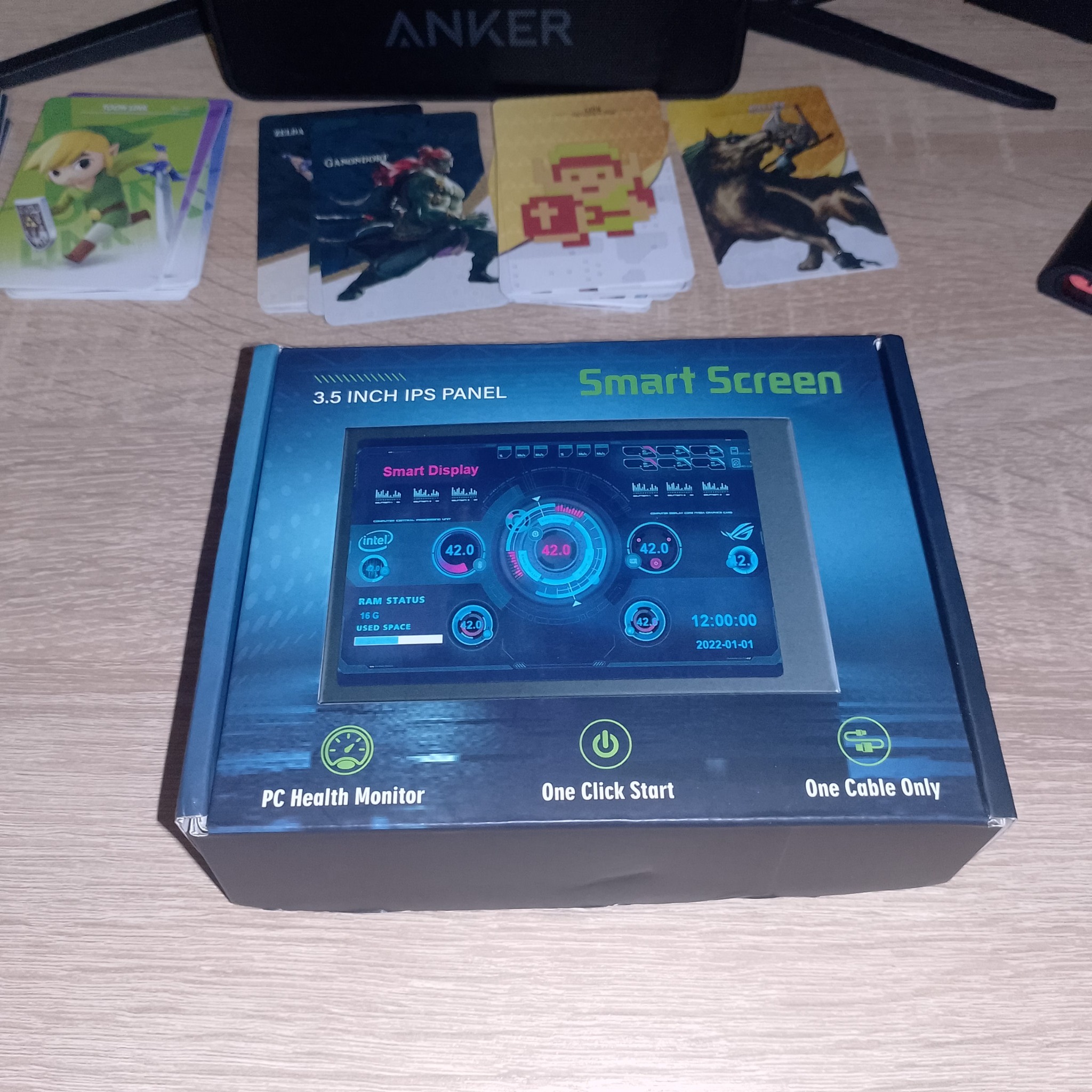
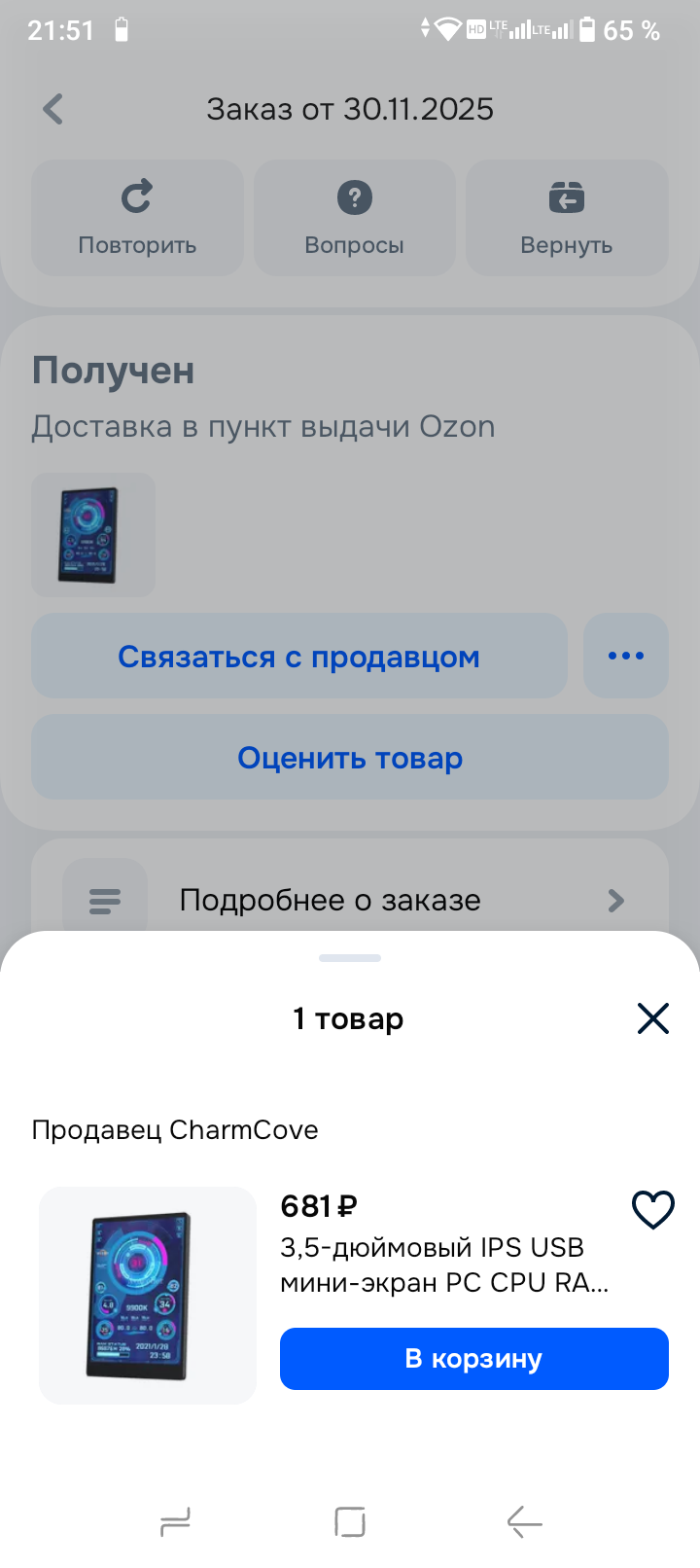
Smart Screen 3.5 — небольшой IPS-дисплей для компьютера, который показывает температуру, загрузку процессора и видеокарты, память, накопитель и сеть. Его берут не вместо второго монитора, а как отдельный индикатор на столе или внутри корпуса ПК. Поэтому главный вопрос простой: есть ли смысл в таком экране за 681 рубль, если мониторинг можно открыть обычной программой?
Ответ зависит не от коробки и даже не от самой панели. Важны три вещи: как экран подключается, насколько удобно ставится программа и не мешает ли устройство после первого дня. В этой проверке мини-дисплей рассматривается как недорогой аксессуар для рабочего стола, открытого стенда или сборки с прозрачной боковой крышкой.
Содержание
Что умеет Smart Screen 3.5
Smart Screen 3.5 показывает системные параметры ПК на отдельном маленьком экране. Обычно туда выводят загрузку CPU, GPU, RAM, температуру, скорость сети и состояние накопителя. Однако это не HDMI-монитор. Устройство получает данные через USB и работает вместе с программой на Windows.
У такого формата есть понятный плюс. Во время игры, теста охлаждения или работы с нагрузкой не нужно держать открытым лишнее окно на основном экране. Кроме того, отдельный индикатор хорошо вписывается в сборки с подсветкой и прозрачной боковой крышкой.
При этом ждать от бюджетного экрана чудес не стоит. Он не заменяет полноценный мониторинг вроде HWiNFO или AIDA64. Скорее, это выносная панель для самых нужных цифр. Для глубоких тестов всё равно пригодятся обычные программы диагностики. Например, данные датчиков удобно сверять с HWiNFO.
Комплект и первое впечатление
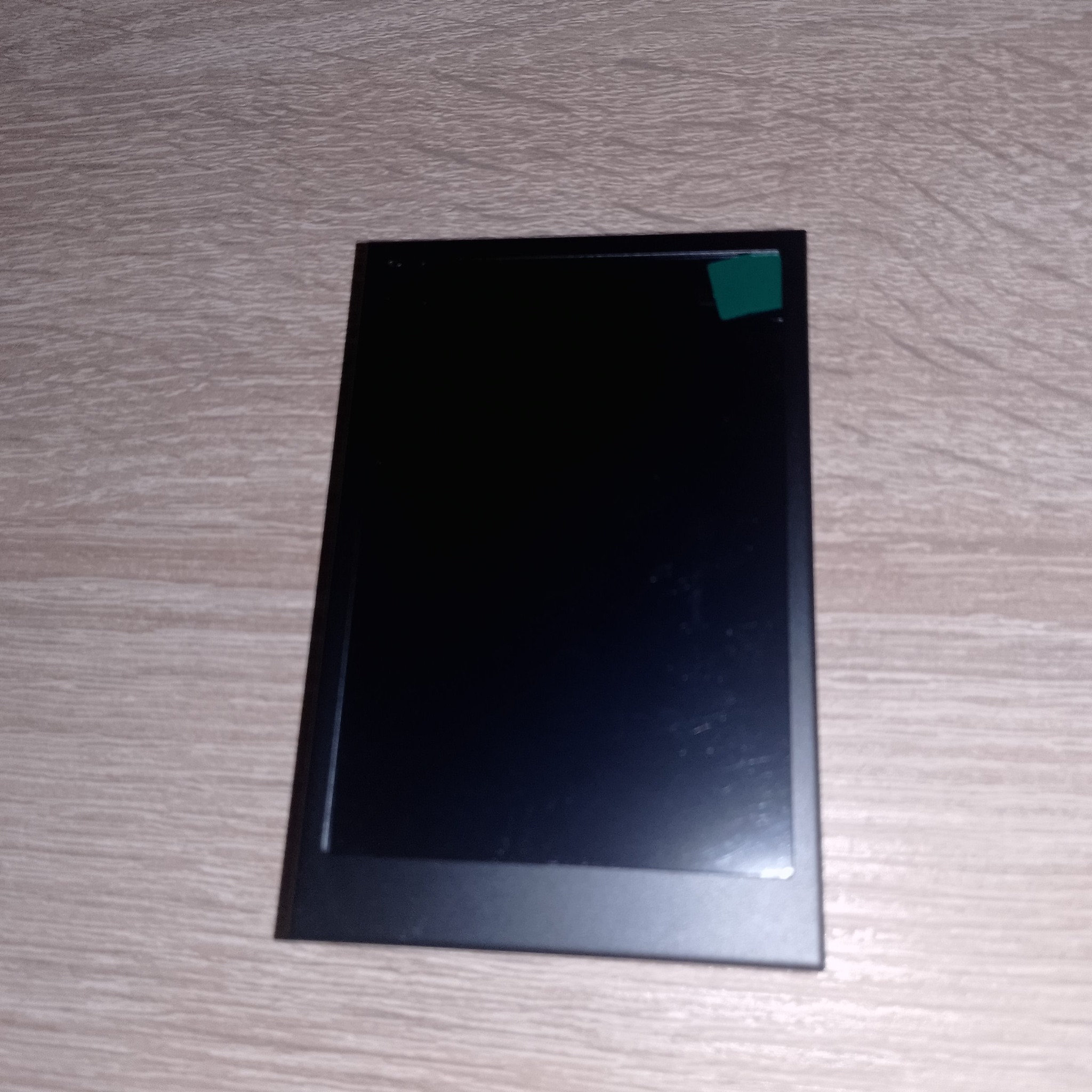
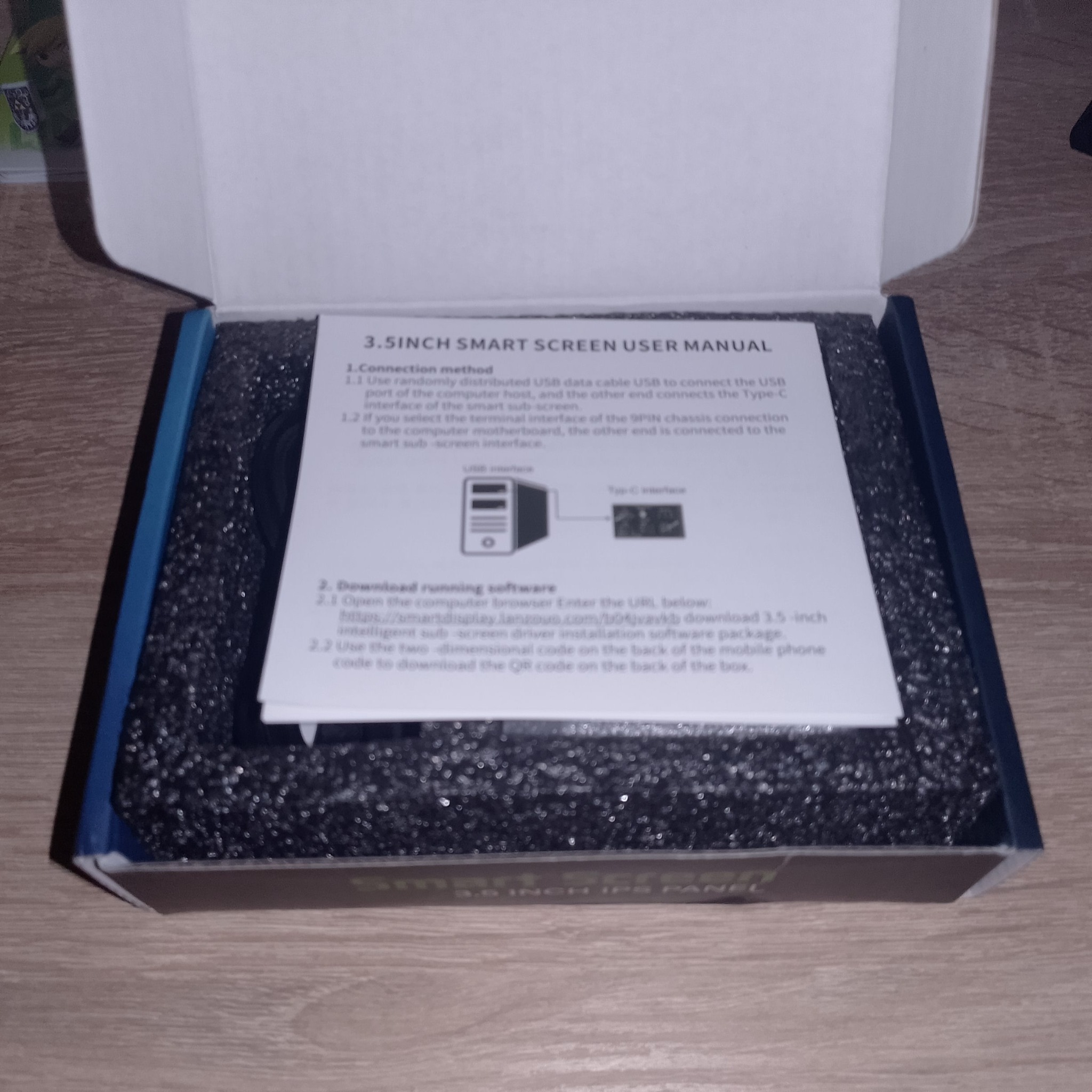
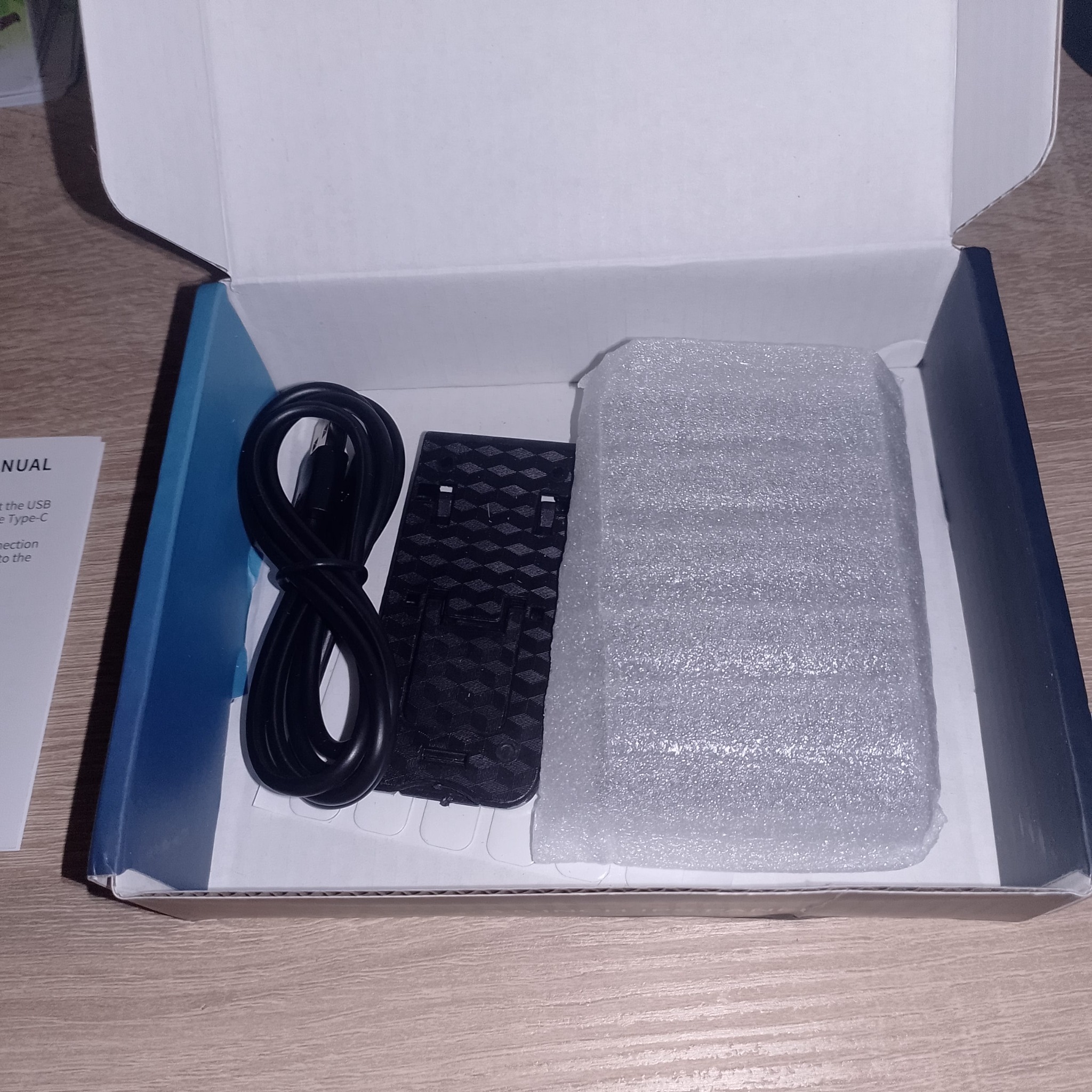
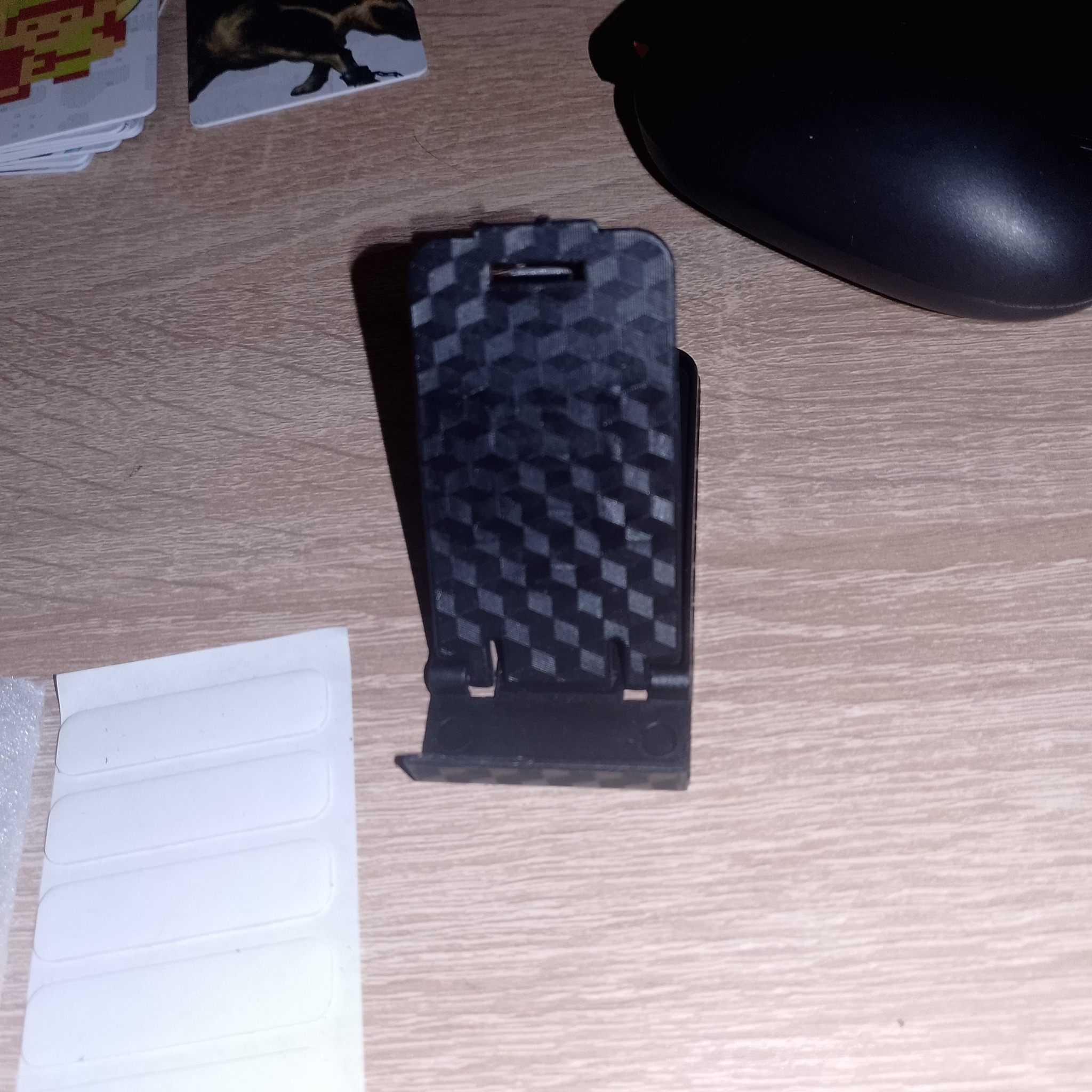
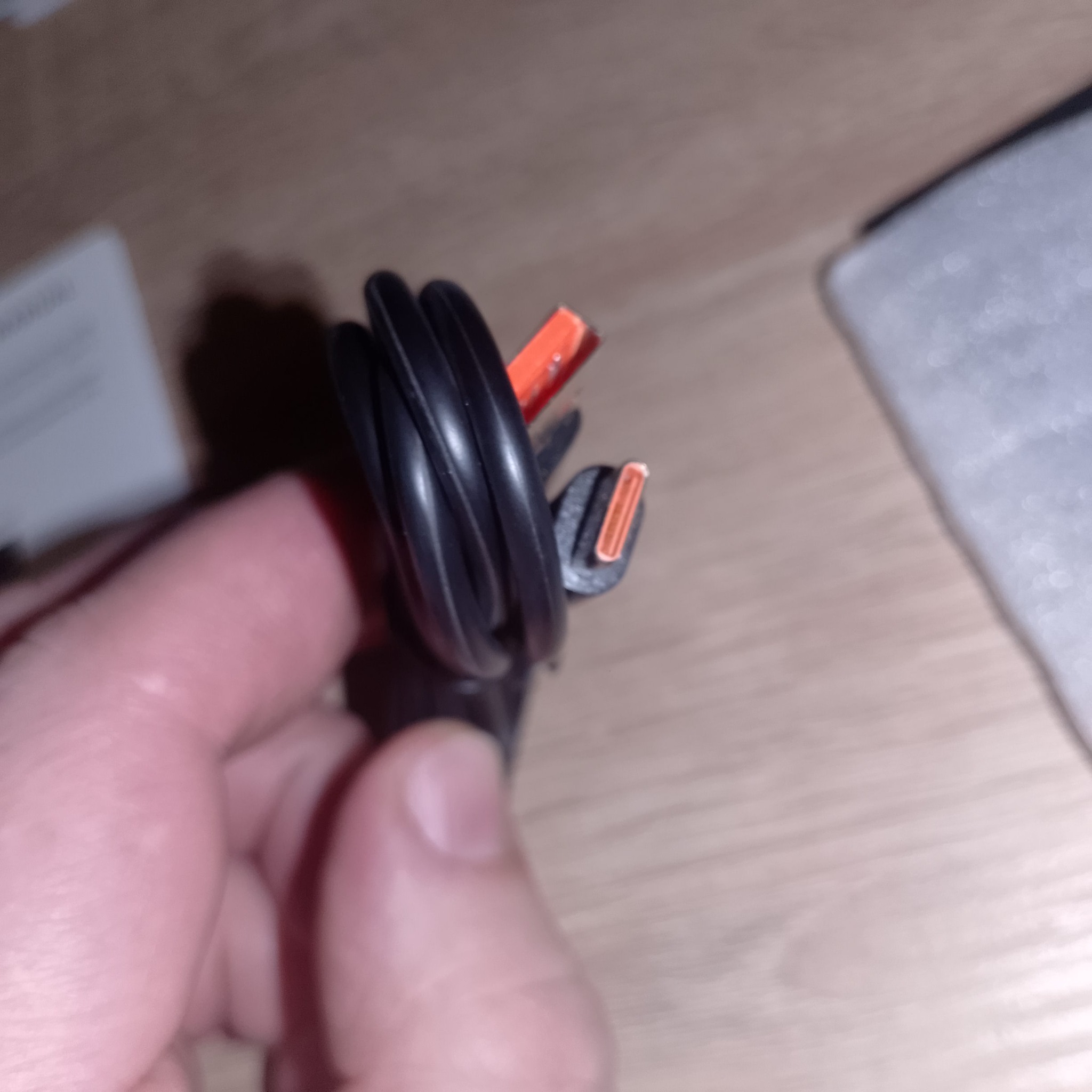
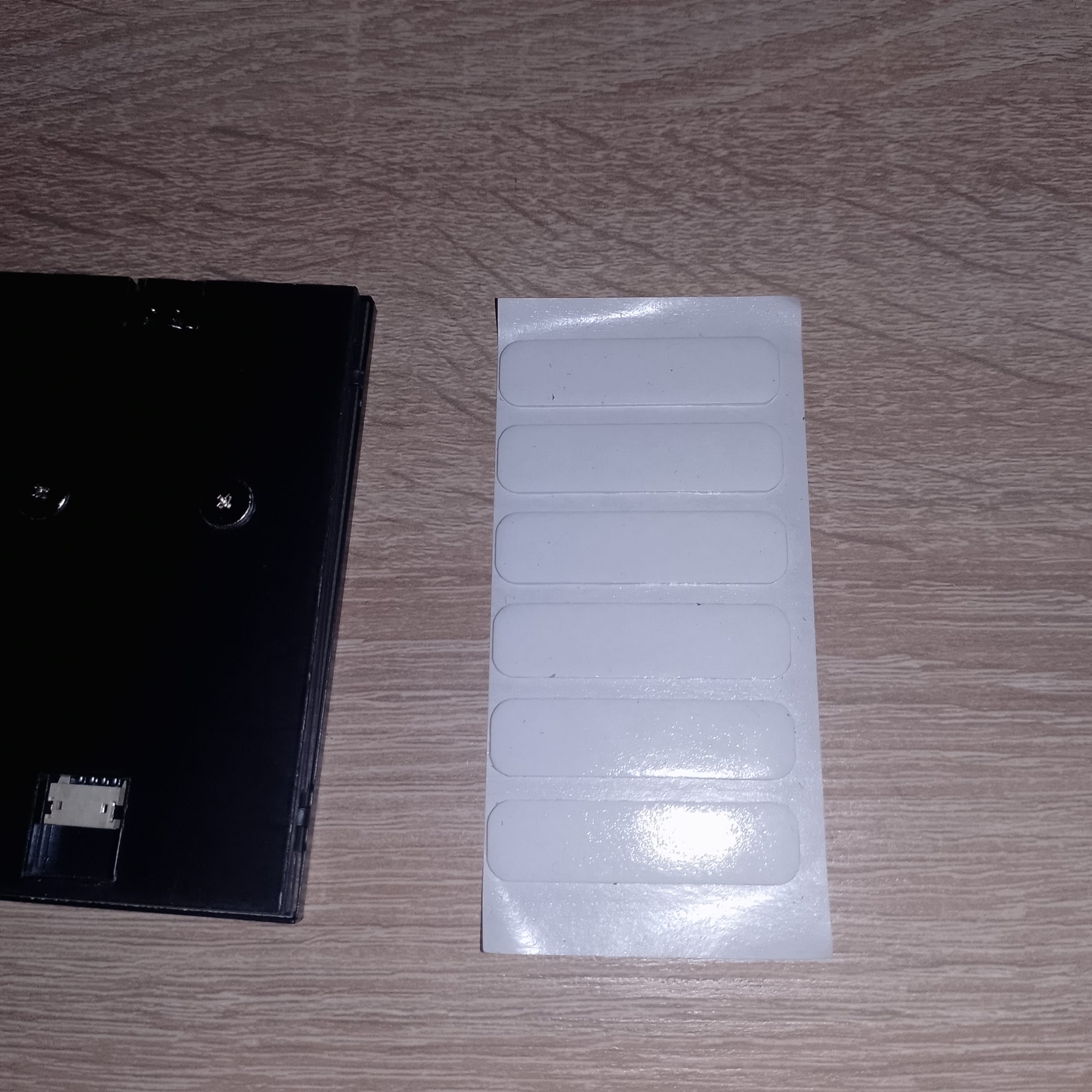
Экран был куплен за 681 рубль. За эту сумму комплект выглядит ожидаемо скромно, зато без пустоты в коробке. Внутри есть сам дисплей, кабель USB-A — USB-C, пластиковая подставка, клейкие площадки и инструкция.
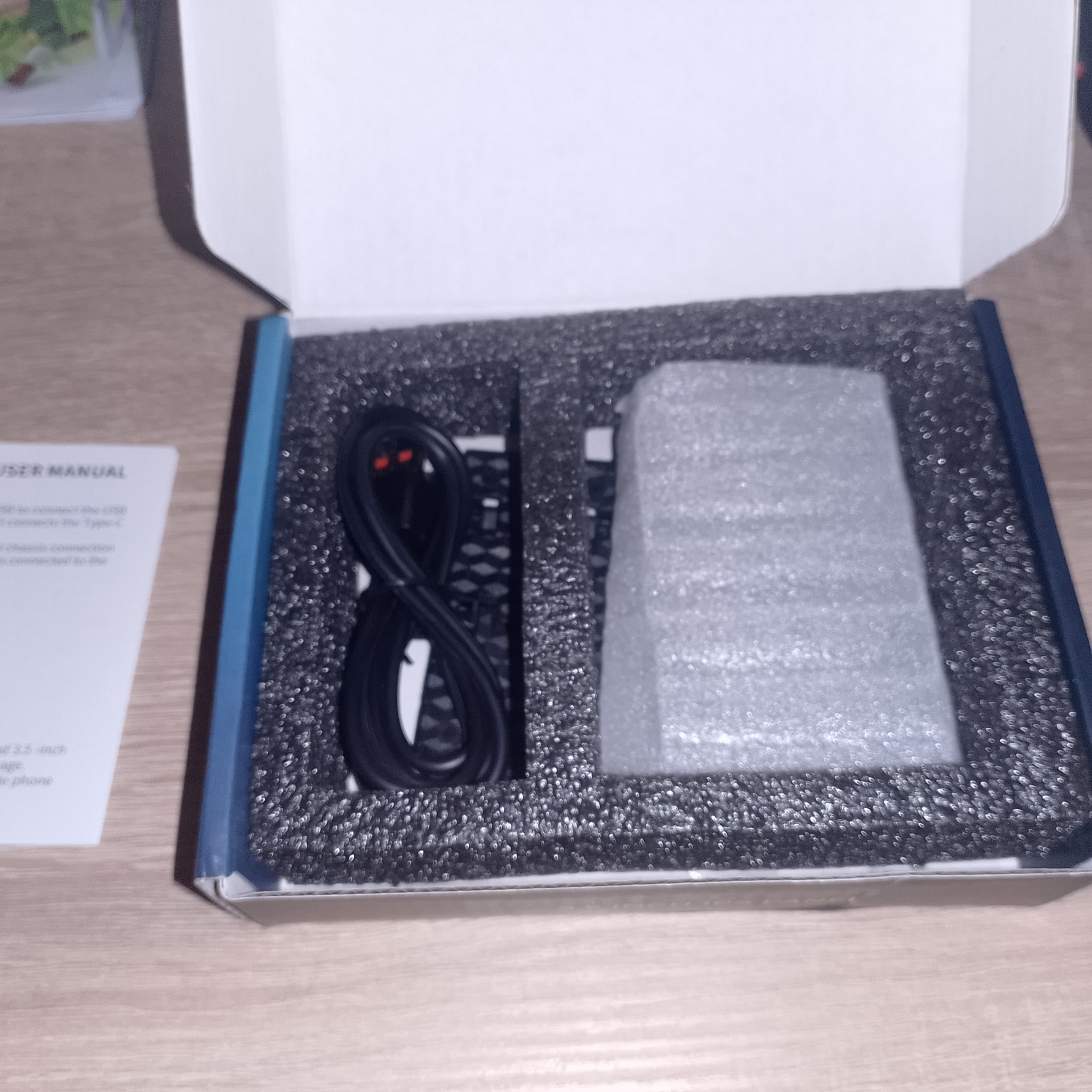
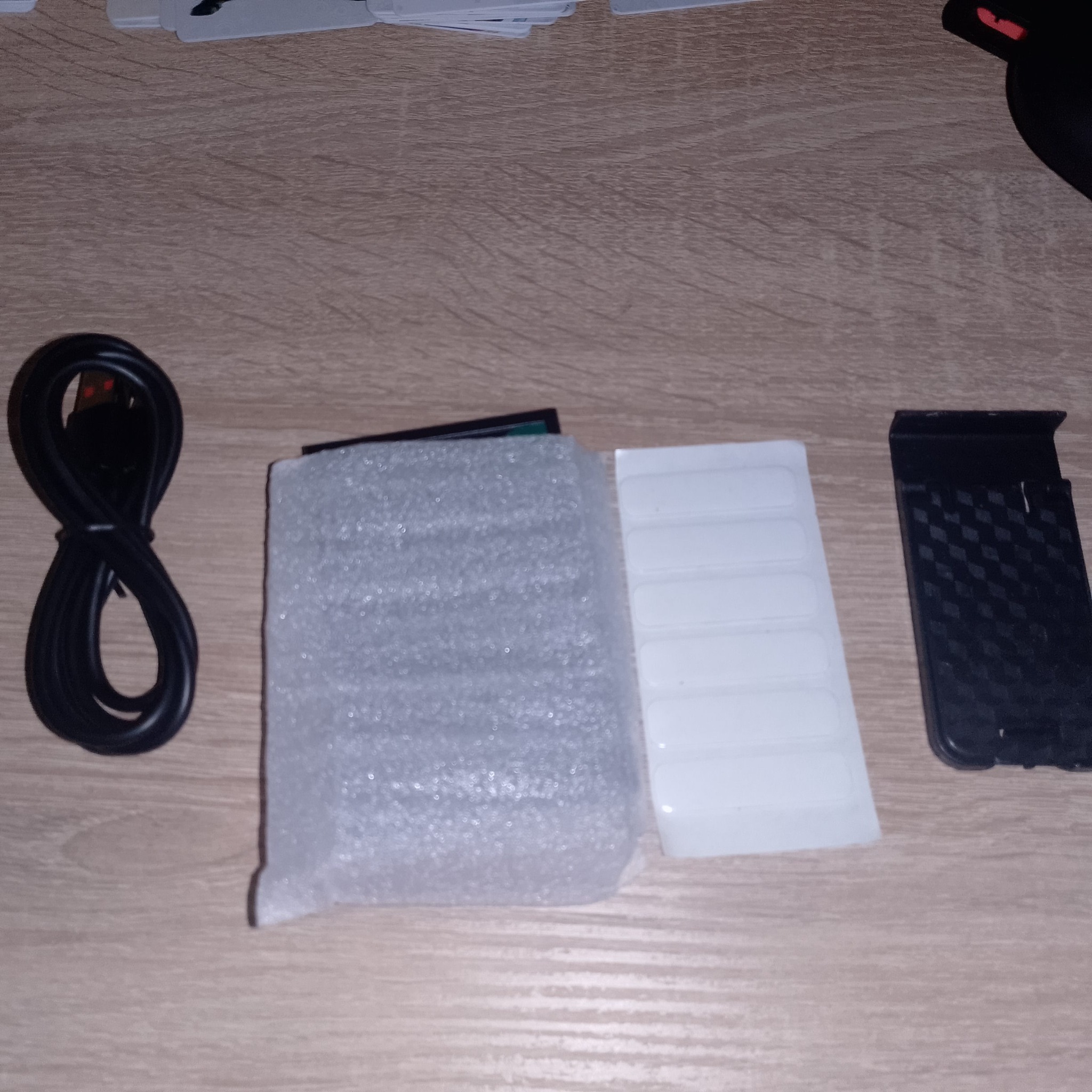
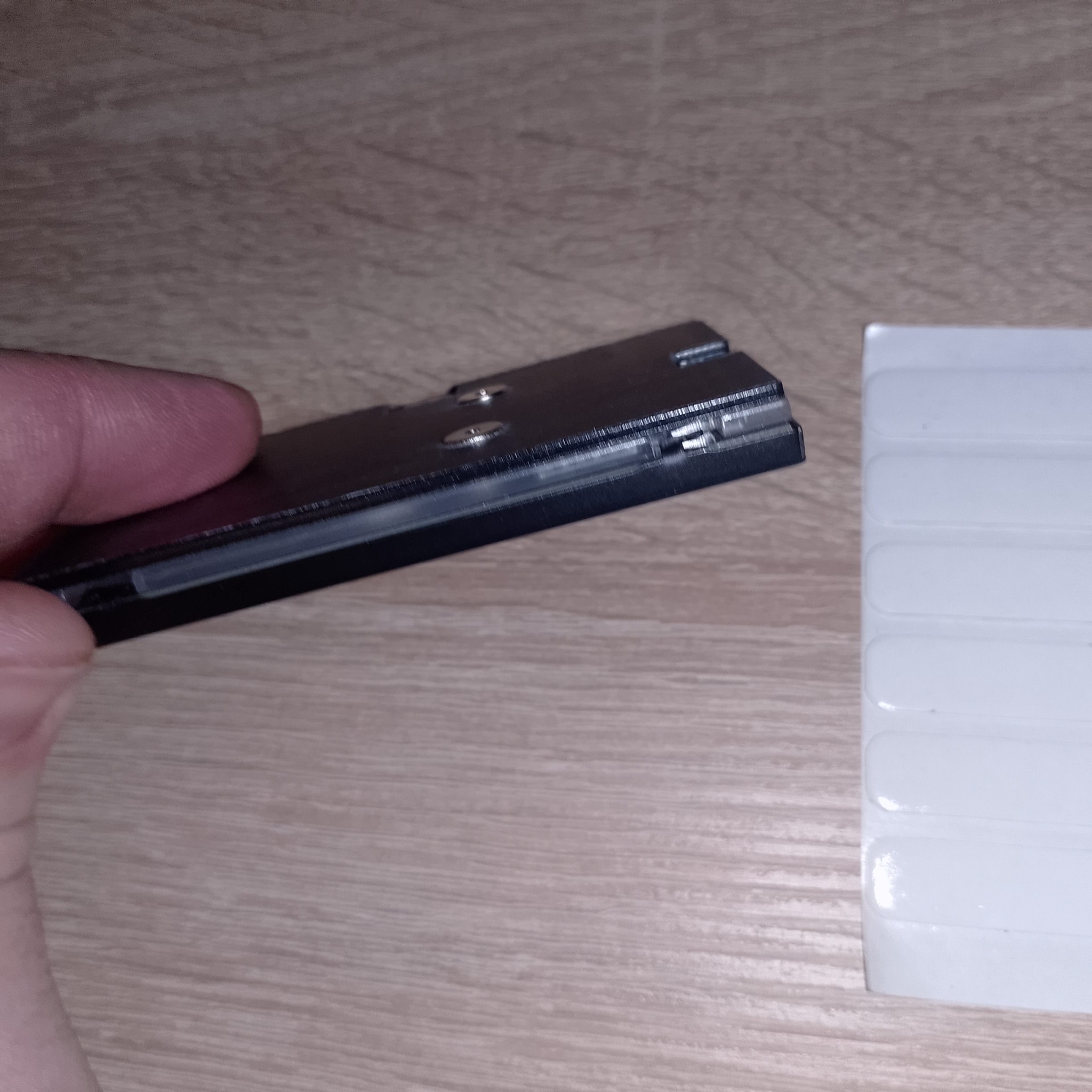
Поролоновая упаковка здесь к месту. Панель тонкая, лицевая часть легко собирает следы и царапины. Поэтому защитную пленку лучше снять уже после примерки. Если экран планируется ставить внутрь корпуса, сначала стоит проверить угол обзора, длину кабеля и место для вывода провода.
Подключение, USB-C и программа
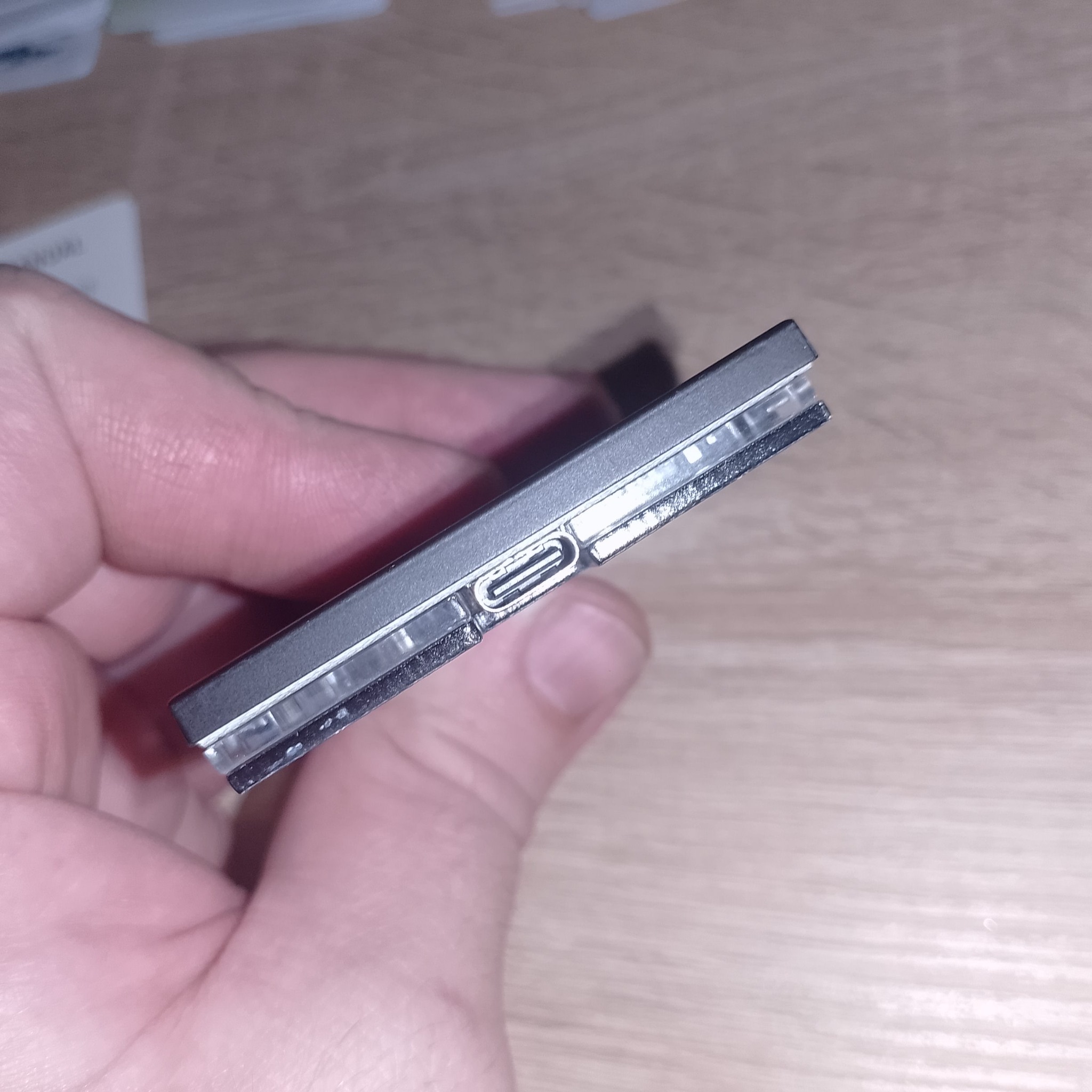
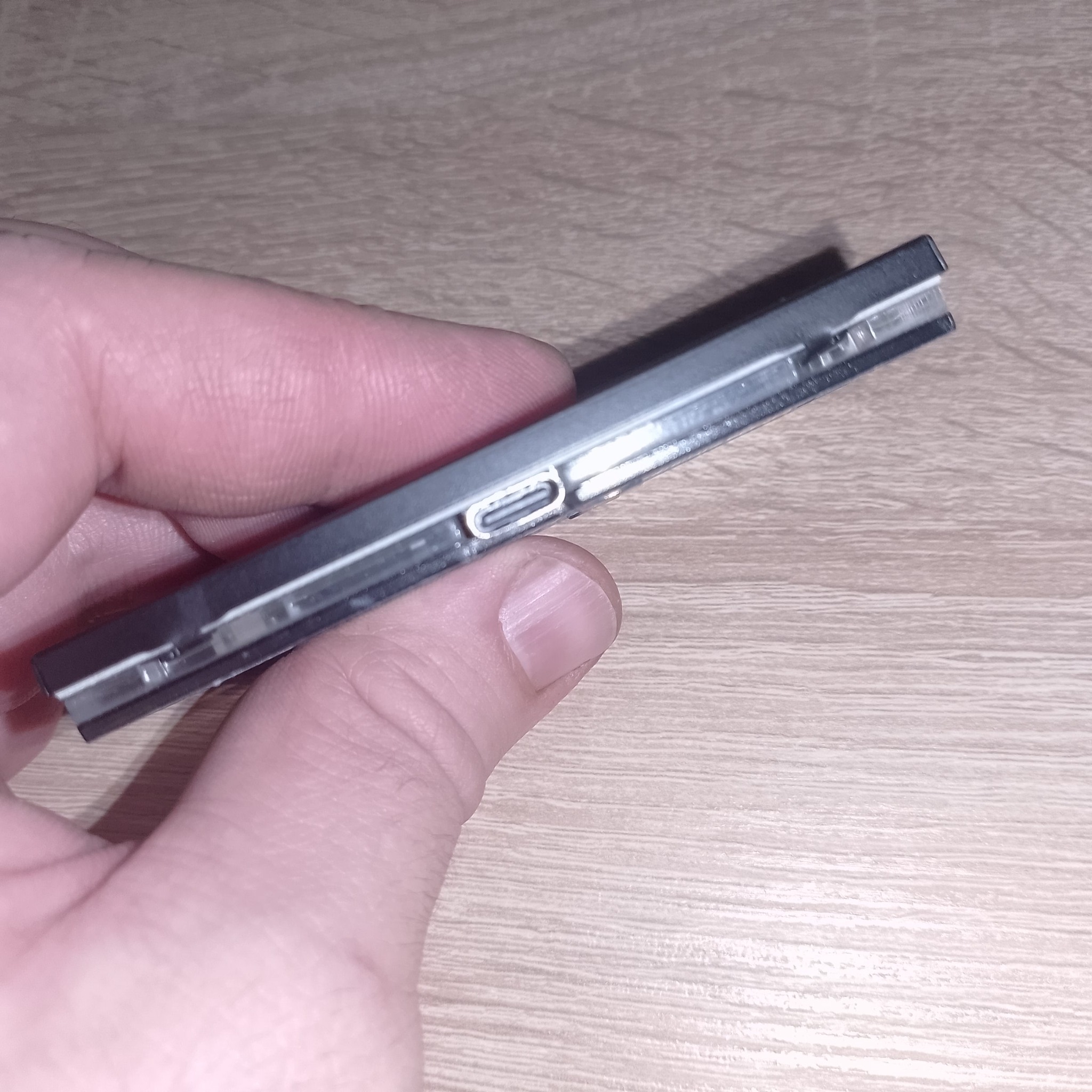
Основное подключение идёт через боковой USB-C. В комплекте лежит кабель USB-A — USB-C, так что к обычному ПК экран подключается без переходников. Тем не менее кабель короткий. Поэтому для аккуратной укладки внутри корпуса может понадобиться другой провод.
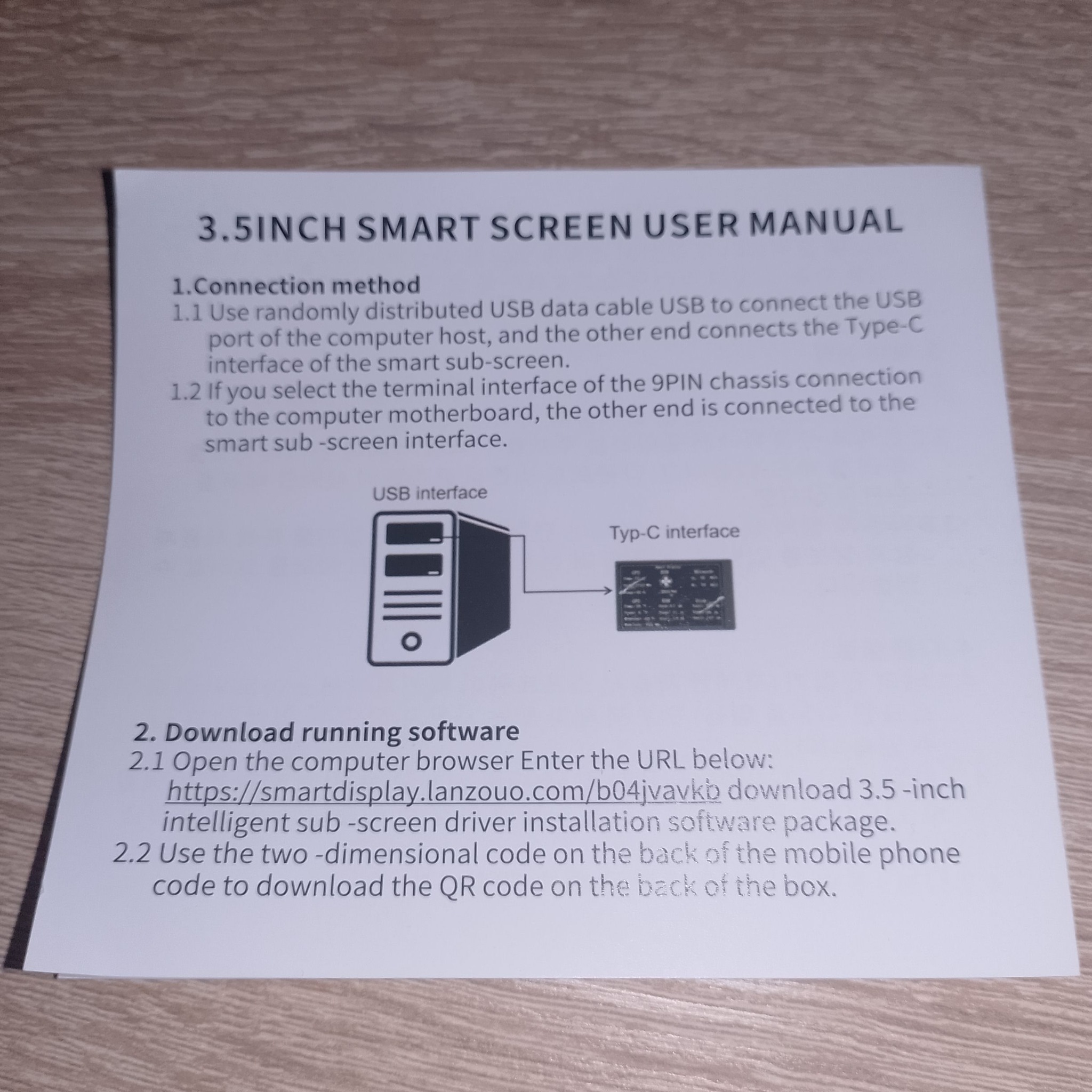
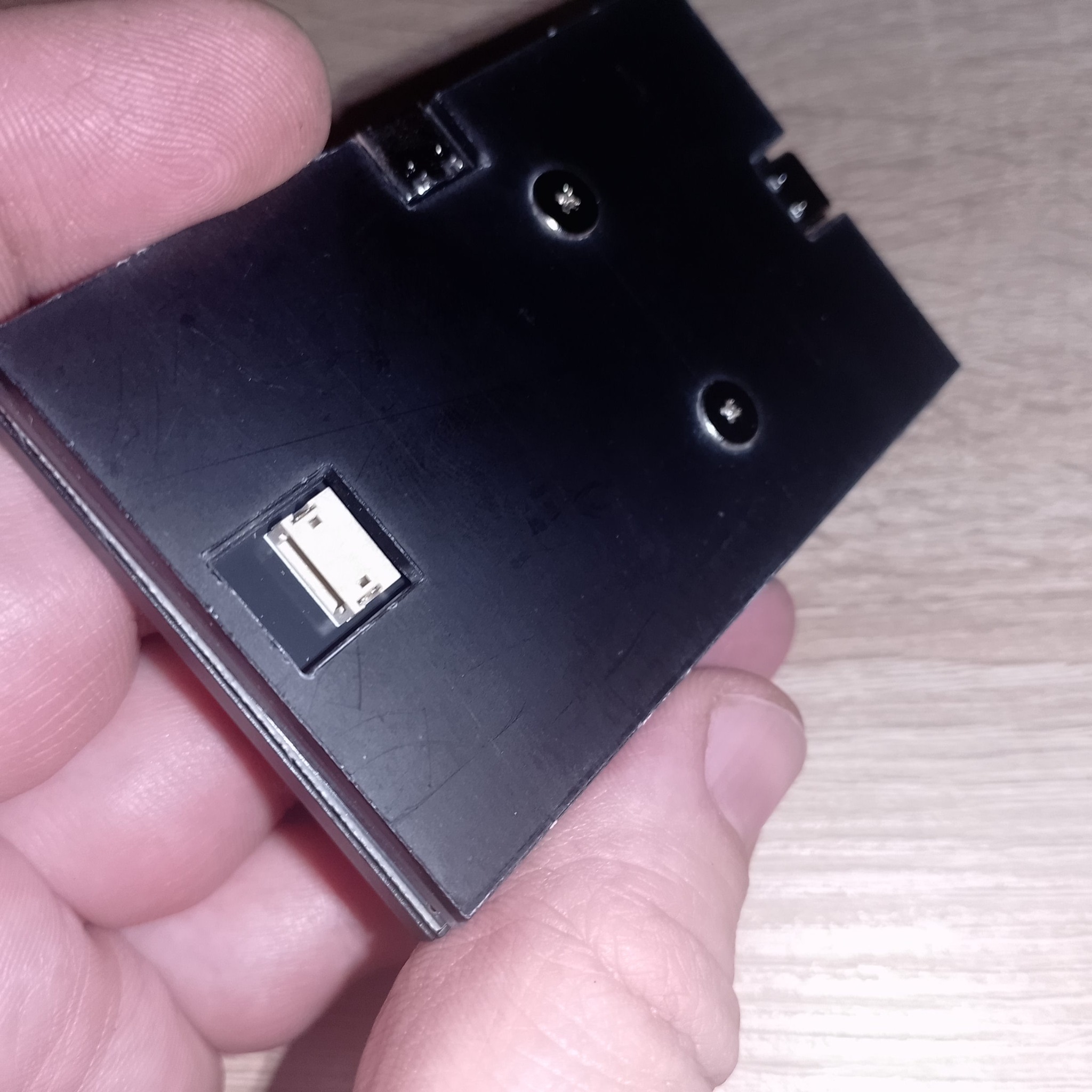
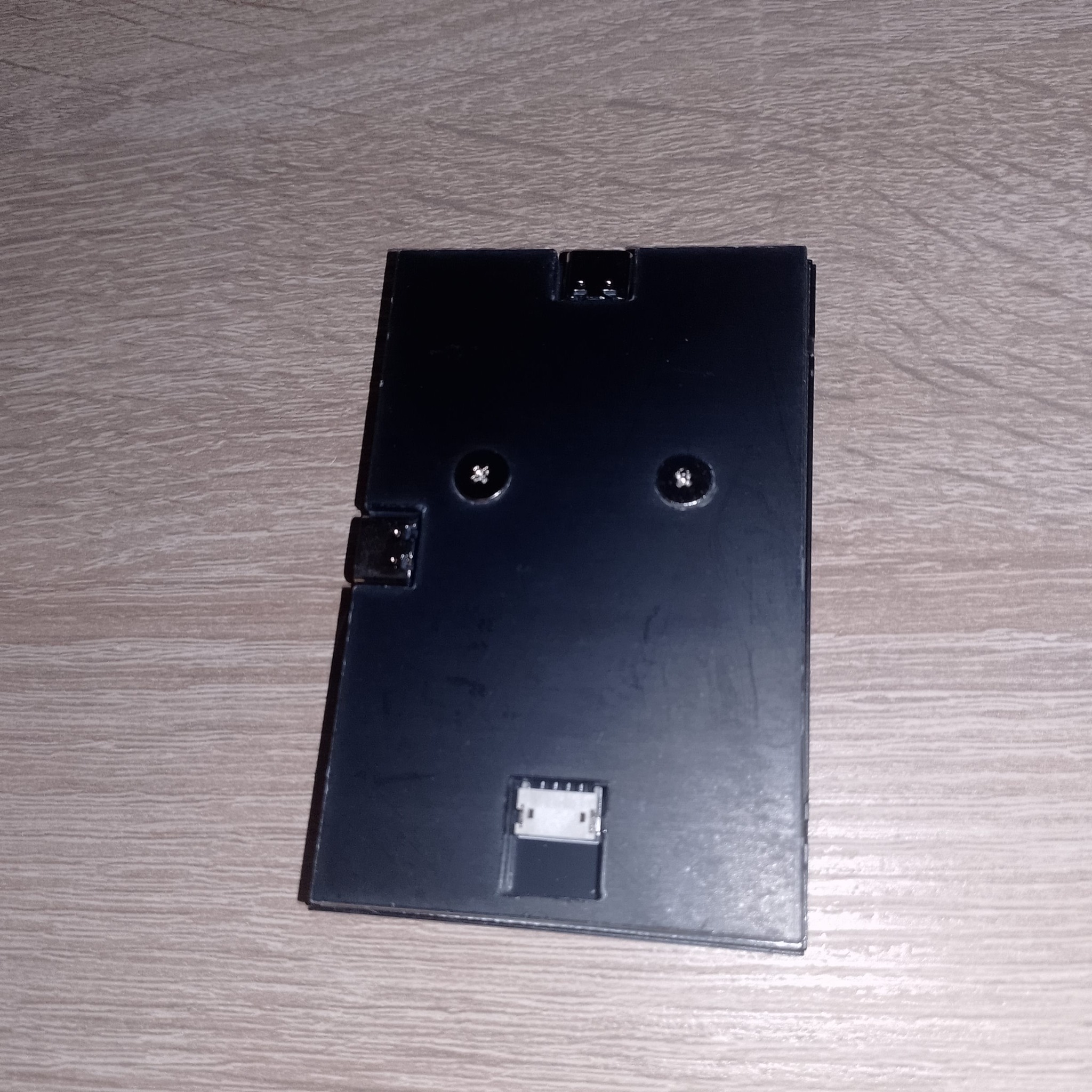
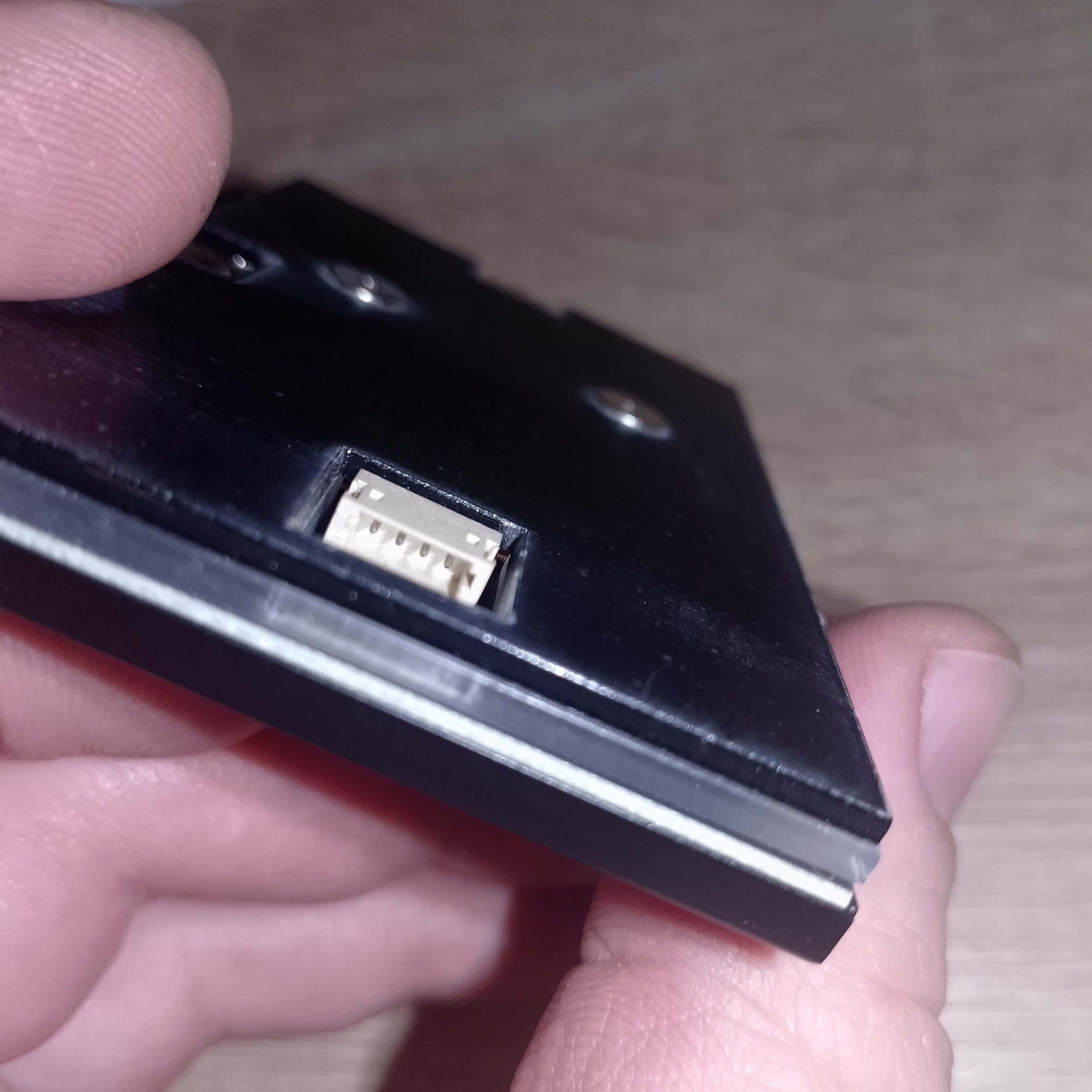
На задней стороне есть внутренний разъем. Он нужен для более аккуратного монтажа, когда провод не хочется выводить наружу. Перед таким подключением лучше не спешить. Надо сверить разъем с инструкцией и понять, куда пойдет кабель внутри корпуса.
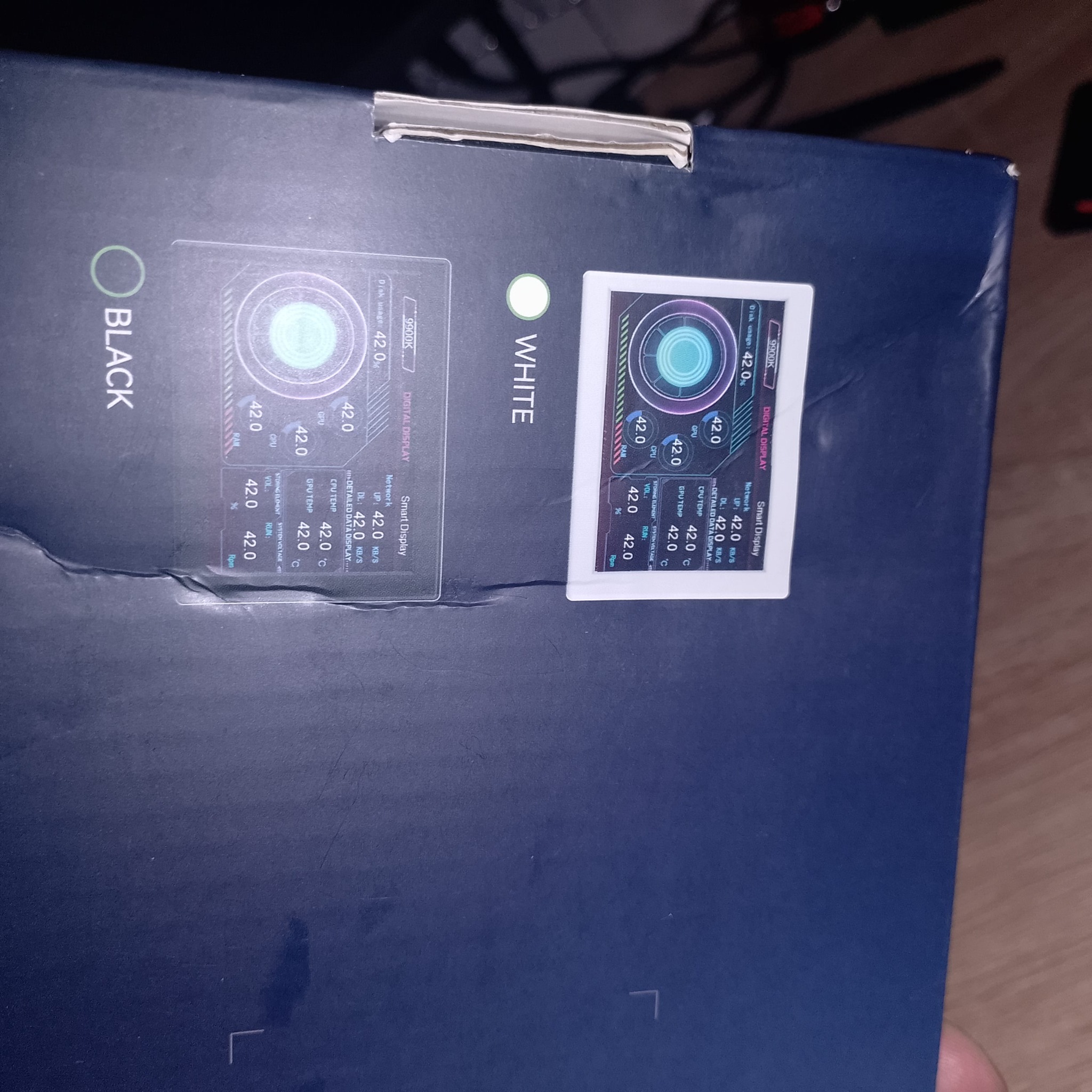
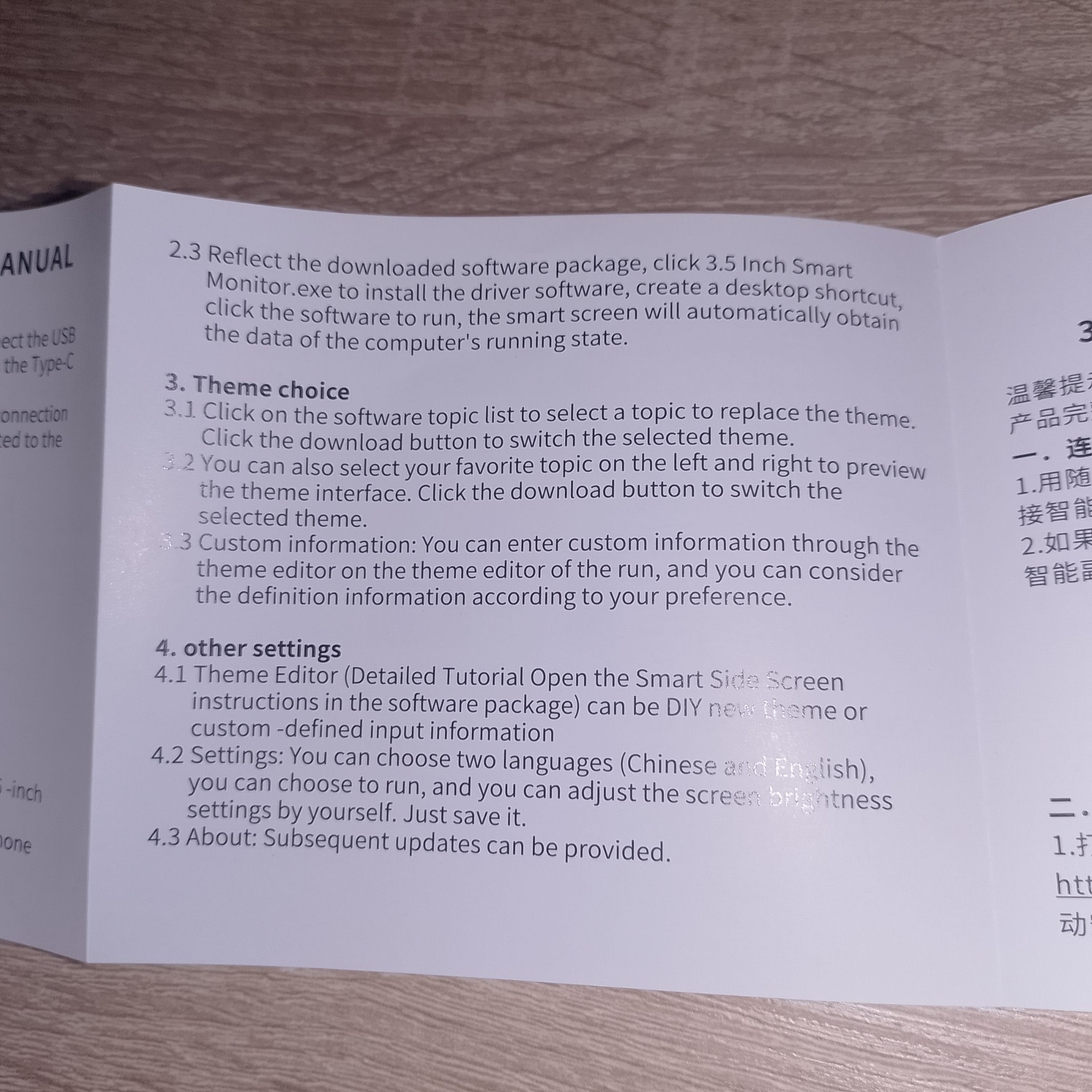
Программа отвечает за всё: темы, яркость, поворот изображения и сами показатели. Без неё экран не превращается в самостоятельный прибор. Поэтому перед покупкой важно понимать: это аксессуар, который зависит от софта. Если программа не запускается или конфликтует с системой, пользы от красивой панели почти не останется.
Похожие вопросы часто возникают и с другими USB-устройствами. Для кабелей и питания полезно держать под рукой базовый разбор по USB-C: кабели USB-C и быстрая зарядка. Там проще понять, почему одинаковый разъем ещё не означает одинаковые возможности.
Куда поставить мини-экран
Есть три нормальных варианта. Первый — поставить экран на стол рядом с монитором. Второй — закрепить его на корпусе ПК снаружи. Третий — установить внутрь корпуса, если есть прозрачная боковая крышка и свободное место.
Для настольного варианта хватает комплектной подставки. Она простая, но экран лёгкий. Для корпуса лучше использовать клейкие площадки. Сначала стоит примерить дисплей без окончательной фиксации. Иначе можно получить красивую установку, но неудобный угол обзора.
Если корпус собирается или дорабатывается, экран можно рассматривать как декоративный и практический элемент. Главное — не ставить его рядом с горячими зонами и не тянуть кабель через вентиляторы. При планировании места пригодится материал про выбор компьютерного корпуса: там проще оценить, где внутри остаётся полезное пространство.
Что удобно и что раздражает
В работе Smart Screen 3.5 смотрится приятно. Плитки с показателями читаются, а IPS-матрица даёт нормальные углы обзора. На столе экран не занимает много места. Кроме того, он помогает быстро заметить рост температуры или нагрузки без переключения окон.
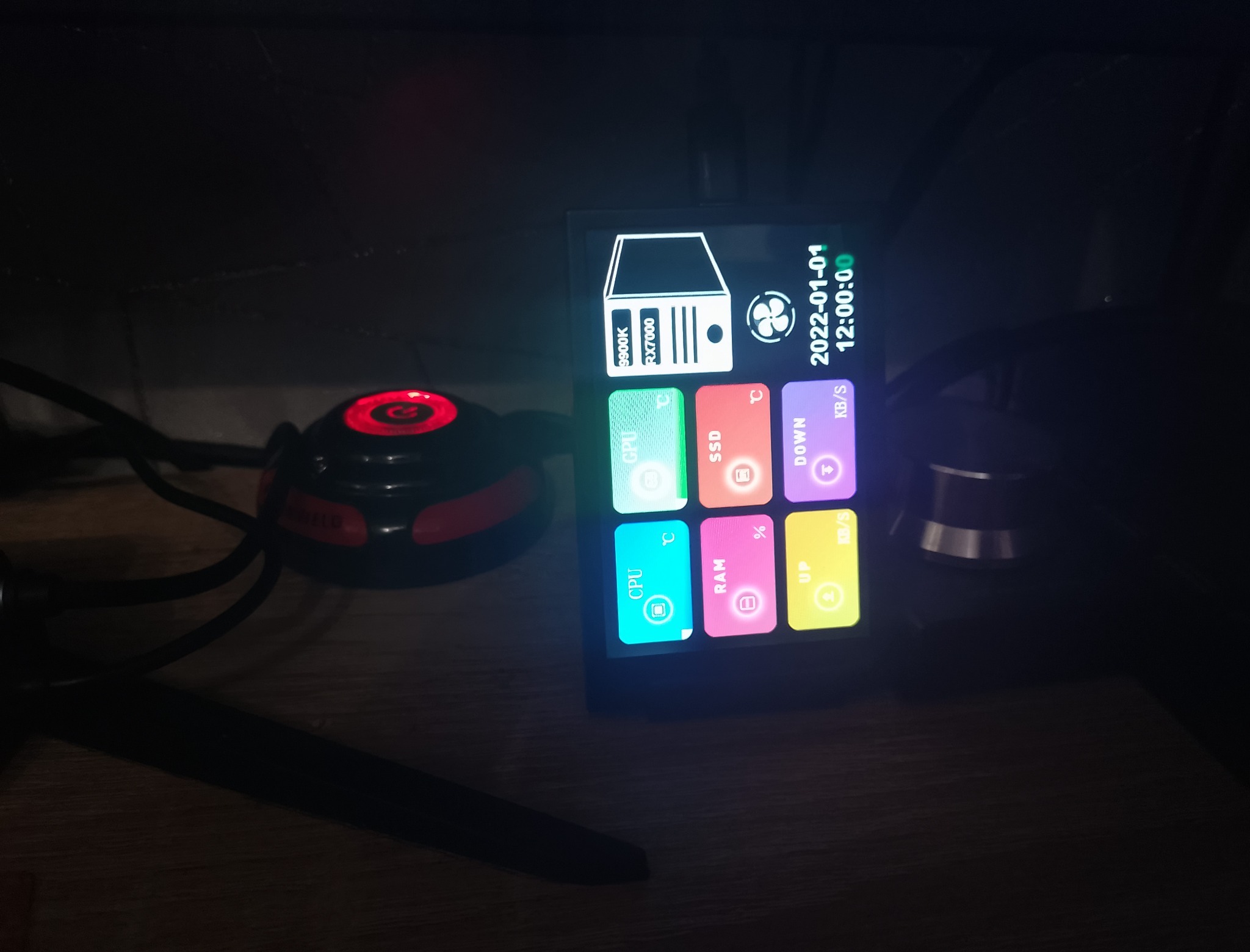
Минусы тоже понятны. Перевод инструкции грубый. Программа может выглядеть не так аккуратно, как хотелось бы. Темы оформления разные по качеству, поэтому подходящий вариант придётся выбирать вручную. Ещё один момент — экран зависит от запущенного приложения. После перезагрузки ПК нужно убедиться, что программа стартует автоматически.
Ошибки перед покупкой
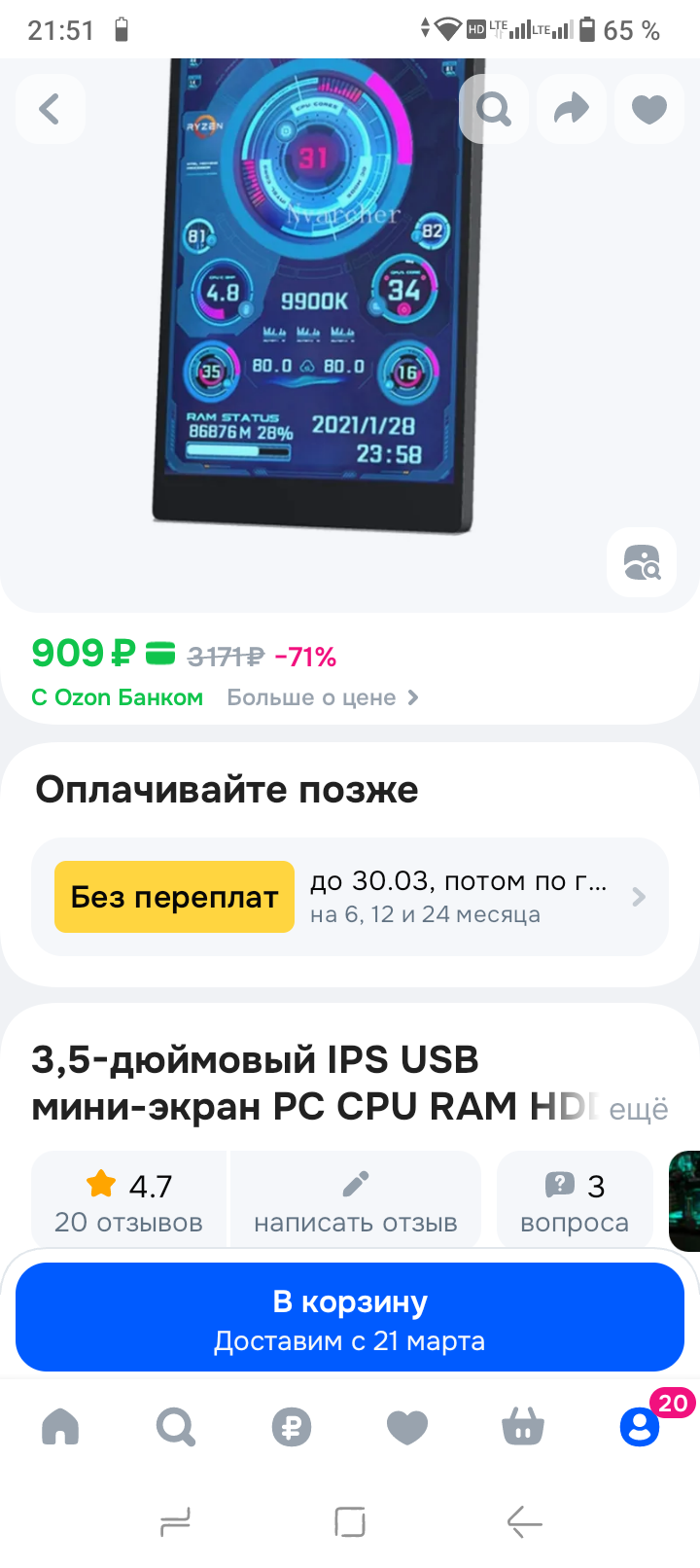
Перед заказом лучше не смотреть только на красивую картинку в карточке товара. У таких экранов важны версия программы, доступные темы, тип подключения и реальные размеры. Кроме того, стоит заранее решить, где будет стоять дисплей.
| Ошибка | К чему приводит | Как сделать спокойнее |
|---|---|---|
| Считать экран вторым монитором | Разочарование после подключения | Помнить, что это USB-панель для мониторинга |
| Не проверить программу | Экран есть, но данные не выводятся | Сначала найти сайт загрузки и темы |
| Сразу клеить в корпус | Неудобный угол и торчащий кабель | Сделать примерку без фиксации |
| Верить всем показателям без проверки | Можно пропустить ошибку датчика | Сверить цифры с HWiNFO или другой утилитой |
Ещё фото
Ещё фото
FAQ
FAQ
Smart Screen 3.5 работает без программы?
Нет, для вывода показателей нужна программа. Экран получает данные через USB и отображает выбранную тему.
Можно ли использовать его как обычный монитор?
Нет, это не HDMI-дисплей для рабочего стола Windows. Он рассчитан на панели мониторинга.
Подойдёт ли экран для ноутбука?
Технически подключить можно, если есть USB-порт и работает программа. Но чаще такой экран покупают для настольного ПК или открытого стенда.
Есть ли смысл покупать такой экран для игр?
Да, если хочется видеть температуру и загрузку без оверлея поверх игры. Но для точной диагностики всё равно лучше сверять данные отдельной программой.
Итоги
Smart Screen 3.5 оказался не обязательной, но приятной вещью для ПК. Он не делает компьютер быстрее и не заменяет нормальную диагностику. Зато маленькая панель помогает держать перед глазами температуру, загрузку и сеть.
За 681 рубль главный риск не в корпусе, а в программной части. Если софт запускается нормально, темы устраивают, а место для установки уже выбрано, такой экран можно брать как недорогой индикатор для рабочего стола или корпуса ПК. Если нужна точная диагностика, лучше начинать не с красивой панели, а с проверки датчиков и охлаждения обычными утилитами.