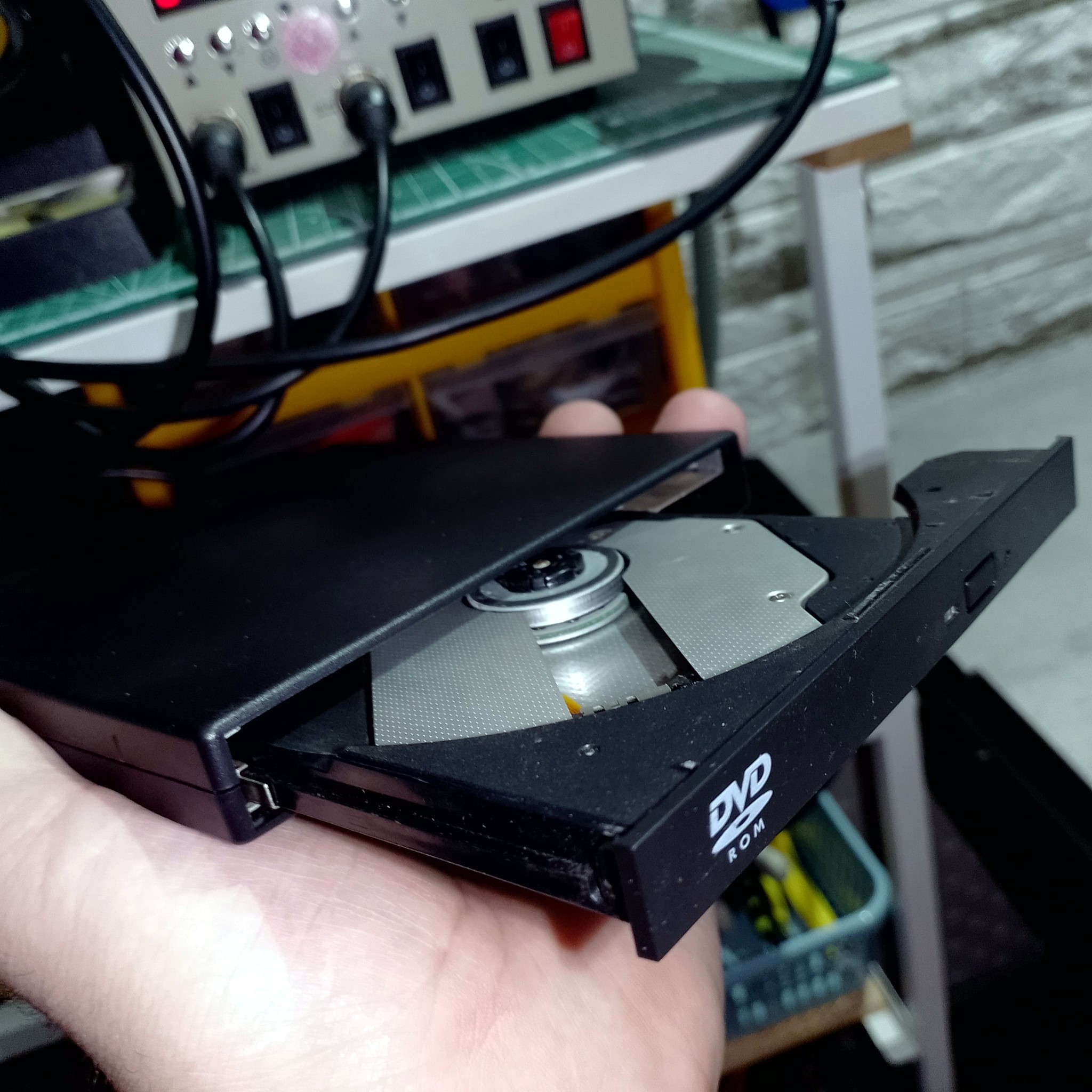
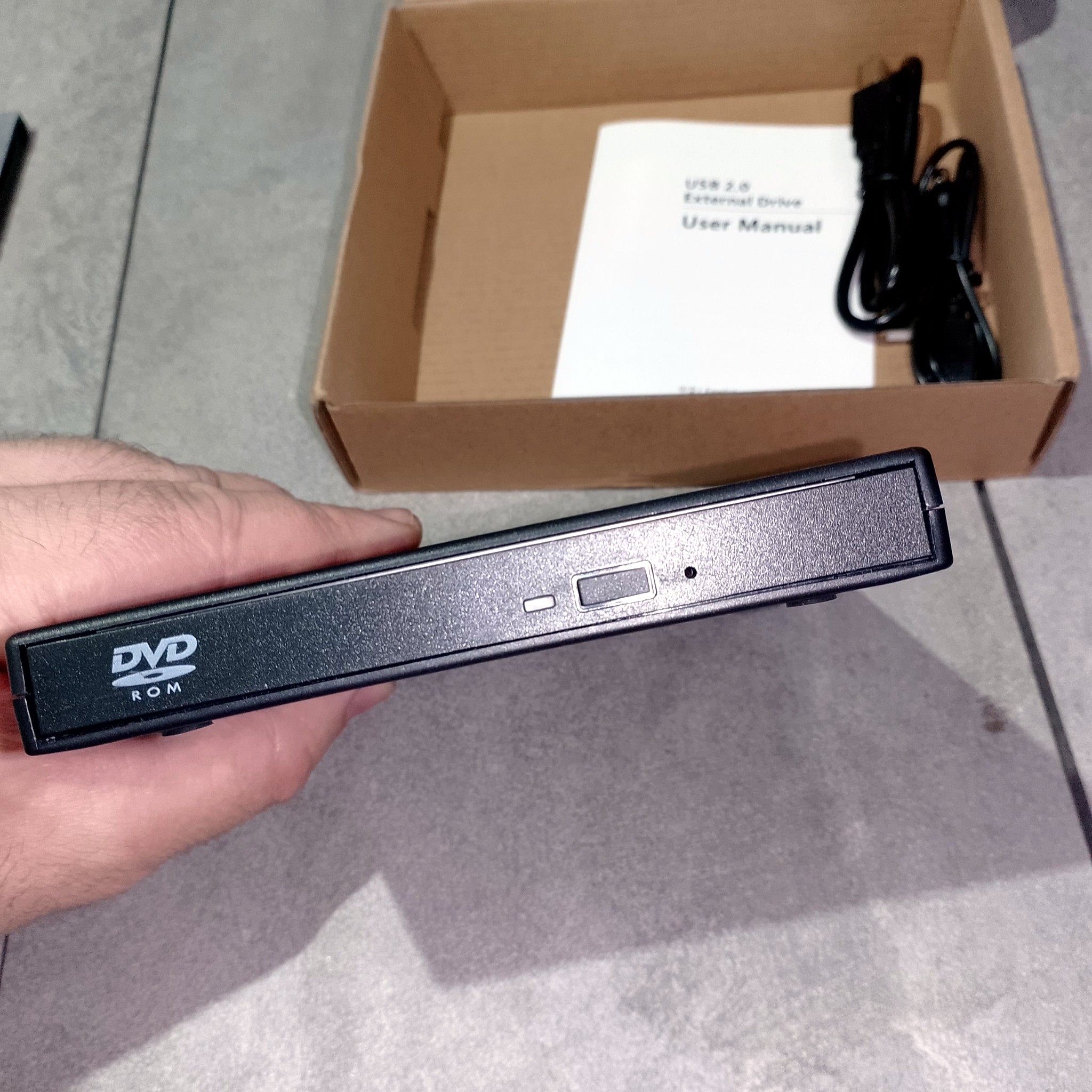
Первый тест после сборки: лоток открывается, привод получает питание и готов к проверке с реальным диском.
Внешний USB DVD привод из ноутбучного Slim DVD — корпус, питание и проверка
Внешний USB DVD привод можно собрать из старого ноутбучного Slim DVD-привода и недорогого USB-корпуса. Такой вариант полезен, когда в современном ноутбуке уже нет оптического привода, а дома остались диски с драйверами, музыкой, архивами, старыми играми или установочными образами.
Короткий вывод: сама установка простая, но перед сборкой нужно проверить не только корпус и разъем Slim SATA. Важны питание от USB, состояние механики, чтение реального диска и то, умеет ли исходный привод только читать или ещё и записывать DVD/CD.
Зачем сегодня нужен внешний USB DVD привод
Оптические диски давно ушли из новых ноутбуков, но полностью не исчезли. У многих дома лежат старые CD с фотографиями, DVD с архивами, диски с драйверами, учебные материалы, музыка, старые игры и установочные комплекты программ. Если встроенного привода больше нет, внешний USB DVD привод закрывает эту задачу без покупки нового компьютера.
Особенно удобна переделка из ноутбучного Slim DVD. После апгрейда старого ноутбука такой привод часто остается в ящике. Например, когда вместо DVD-привода ставят второй накопитель через caddy, сам оптический привод ещё можно использовать отдельно. По этой логике рядом полезен практический разбор установки SSD вместо DVD-привода: там как раз видно, почему после апгрейда остаётся свободный Slim DVD-модуль.
Где полезен
Чтение старых архивов, установка программ с дисков, проверка CD/DVD, работа со старыми ноутбуками и ПК.
Что ограничивает
Состояние самого привода, качество USB-корпуса, кабель, питание от порта и сохранность дисков.
Главный нюанс
USB-корпус не улучшает старую механику. Если привод плохо читал диски в ноутбуке, в корпусе он тоже может капризничать.
Какие Slim DVD-приводы использованы
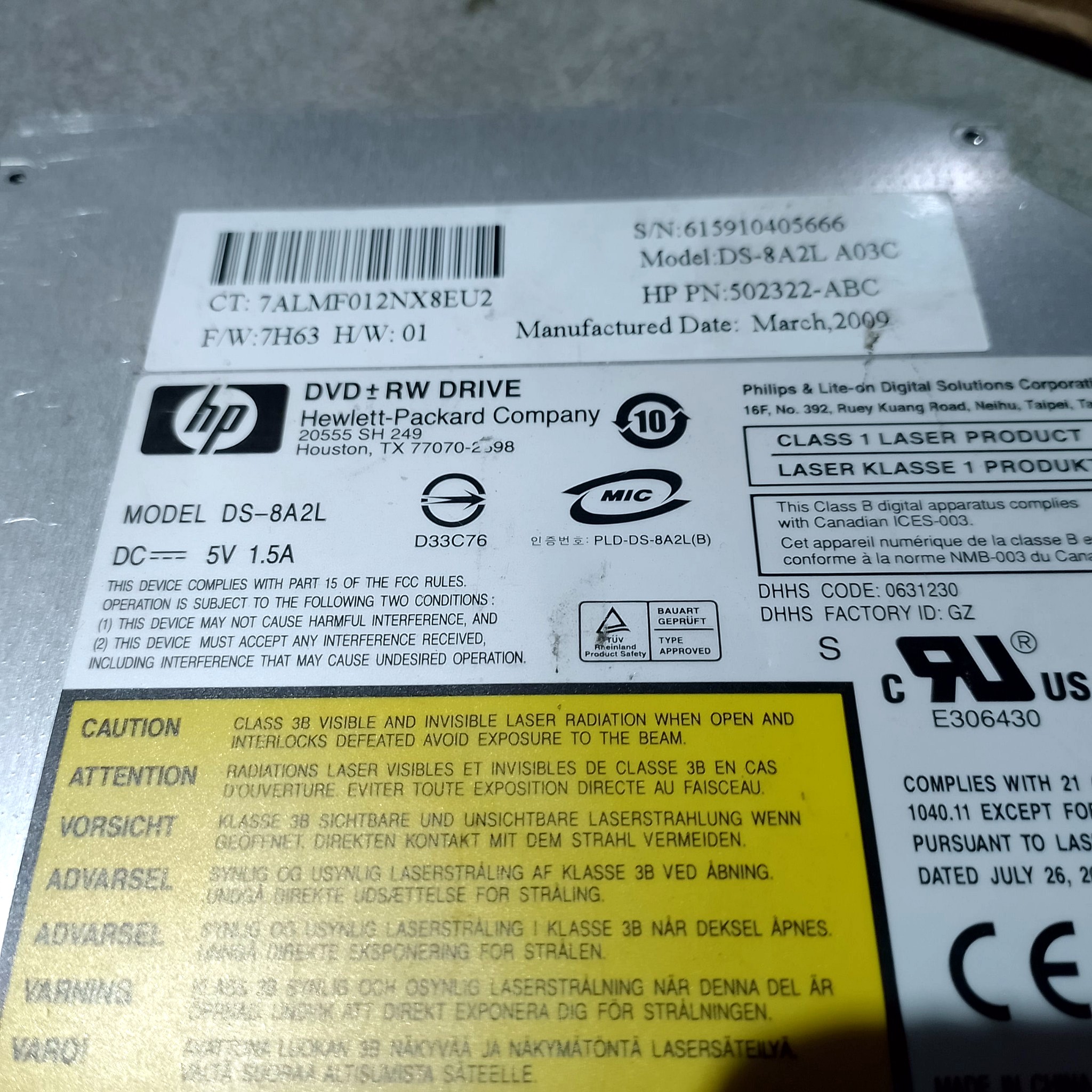
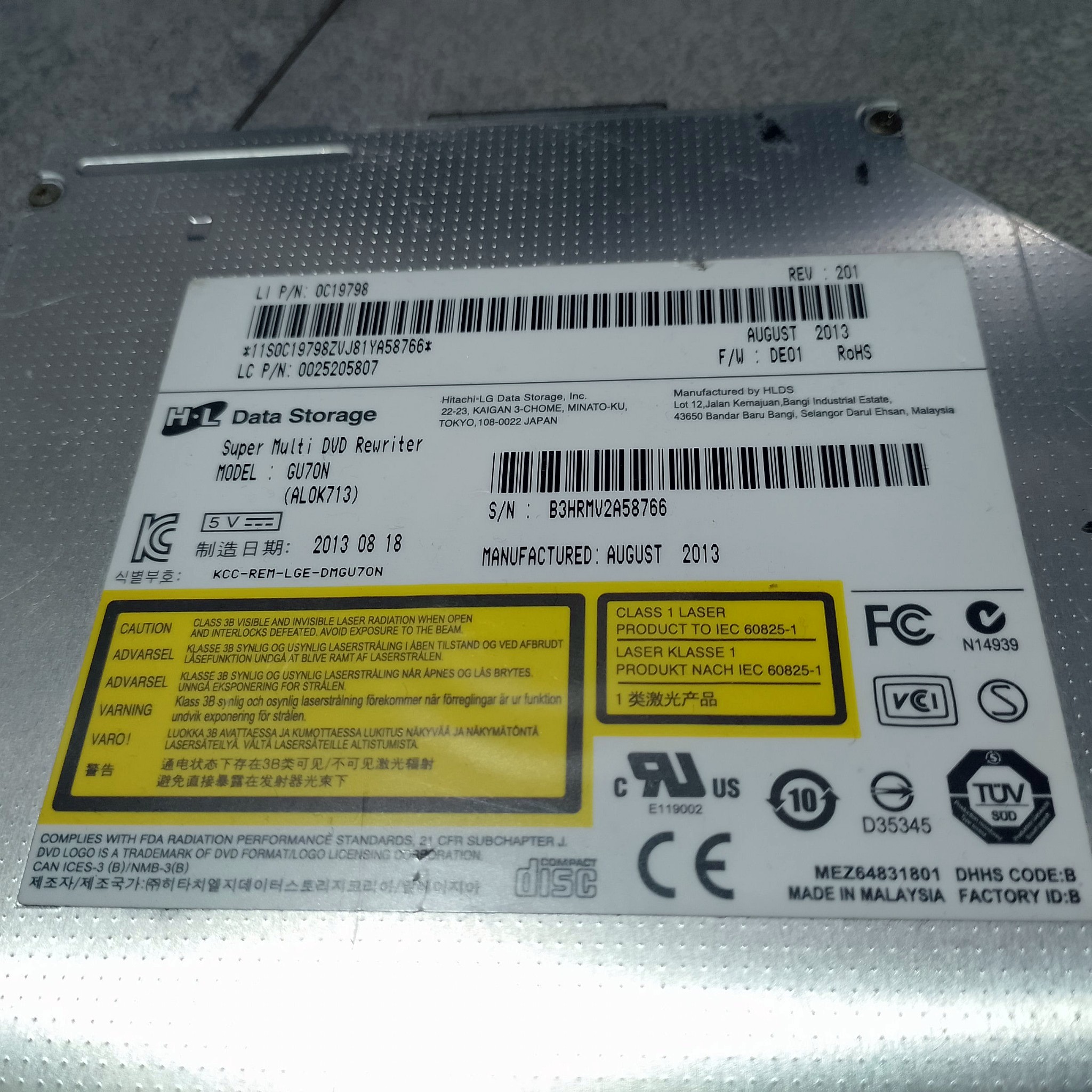
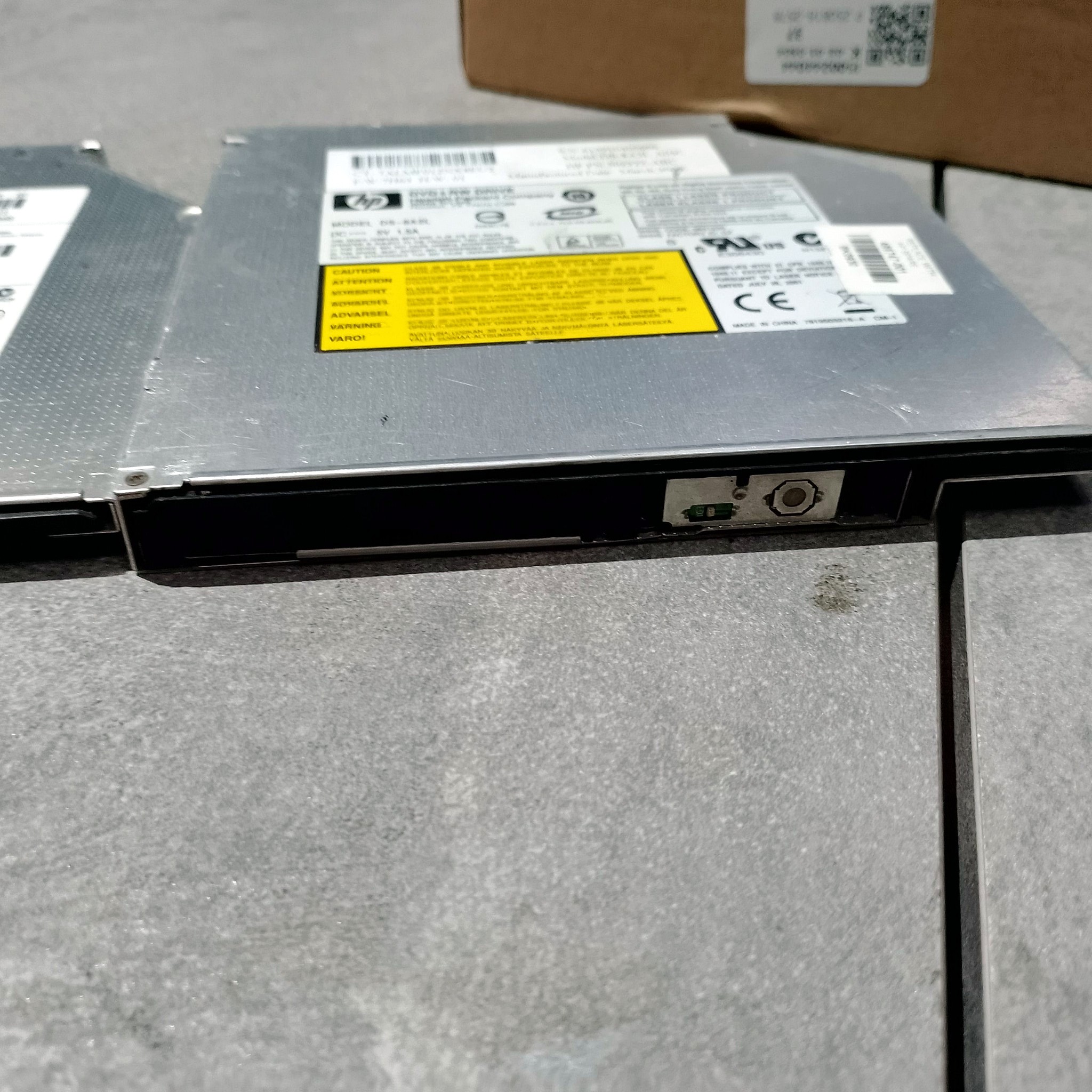
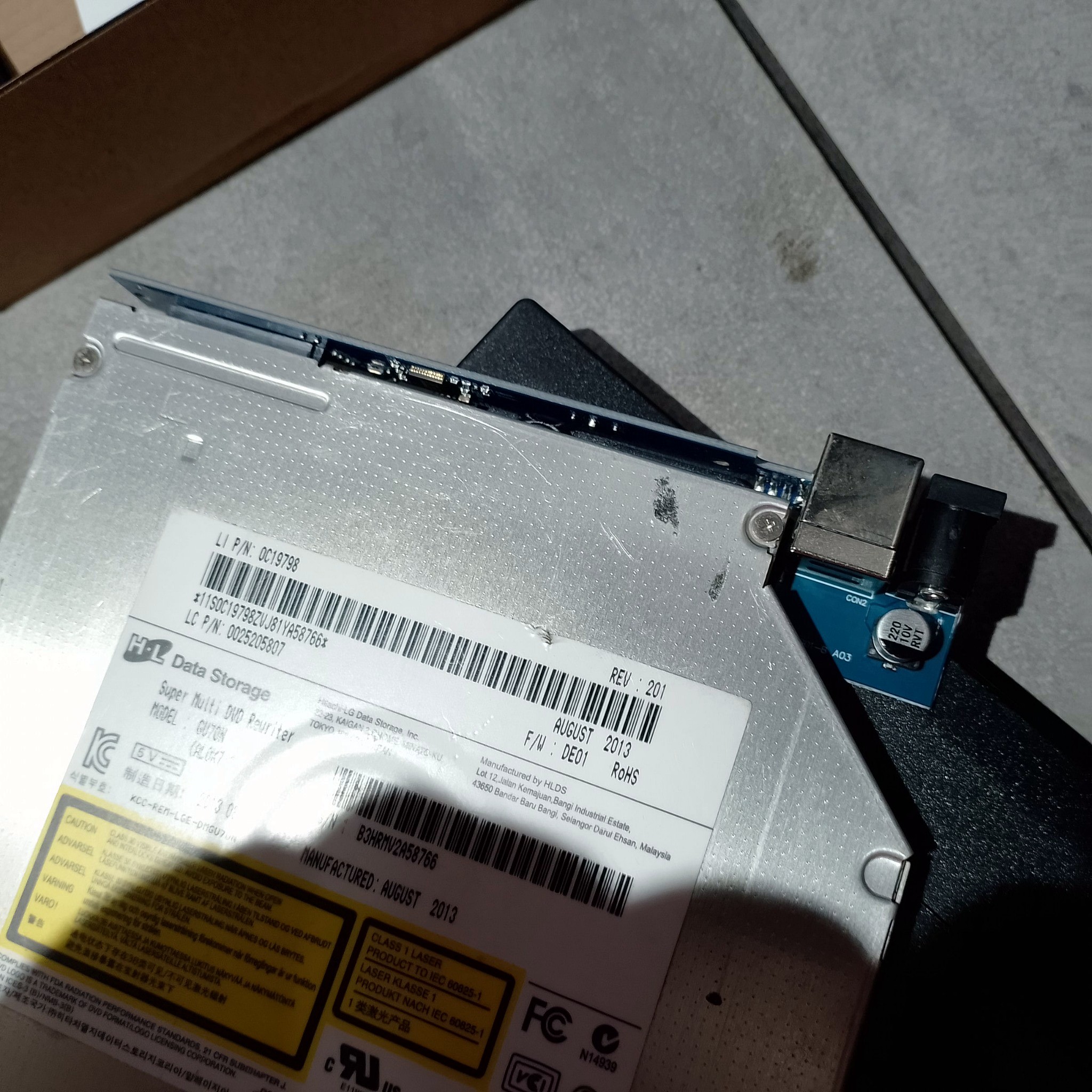
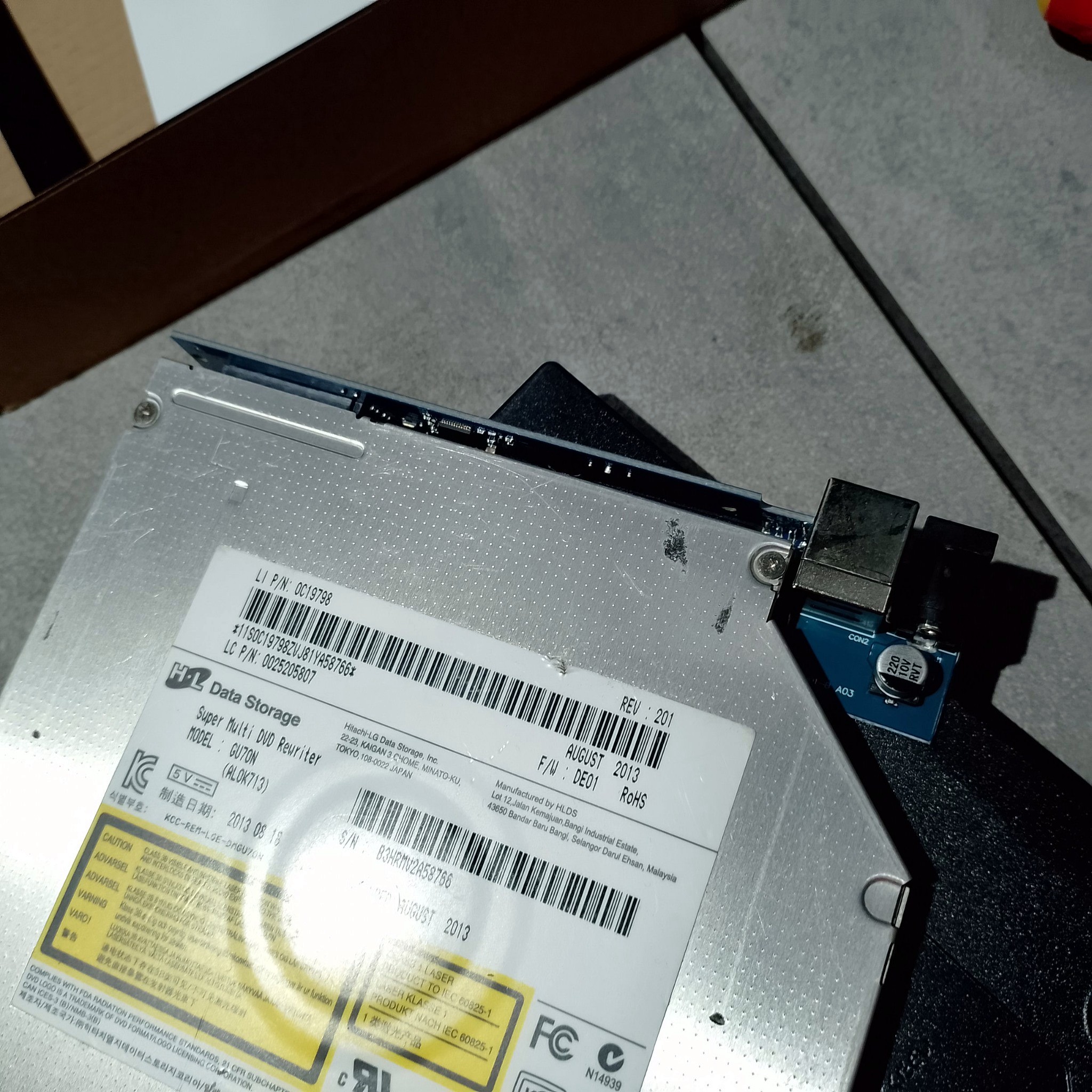
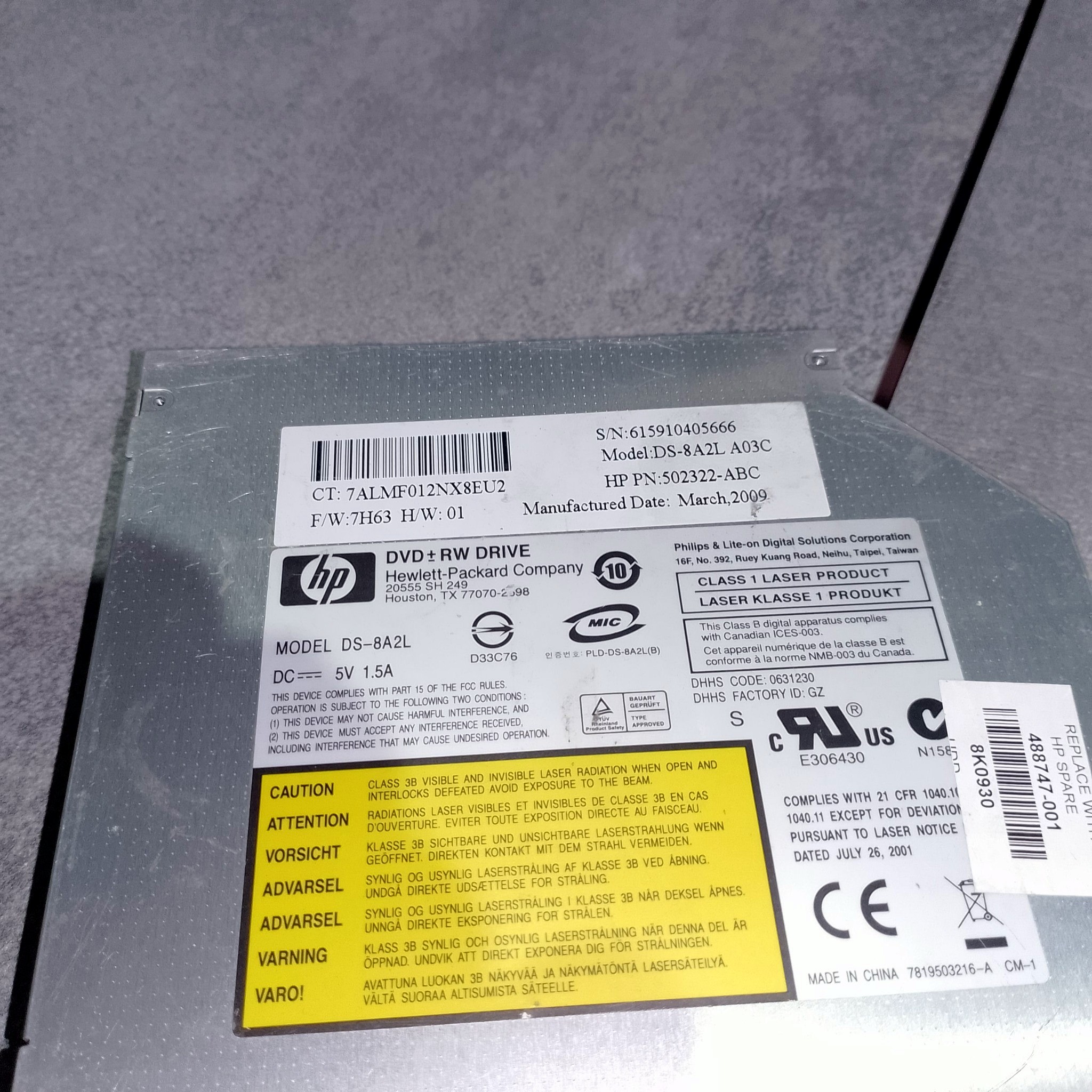
В проверке участвуют два ноутбучных Slim DVD-привода: HP DS-8A2L и HL Data Storage GU70N. Оба рассчитаны на питание 5 В и подключаются через Slim SATA. Для внешнего корпуса это важнее бренда: корпус должен физически подходить к формату привода и правильно стыковаться с разъемом.
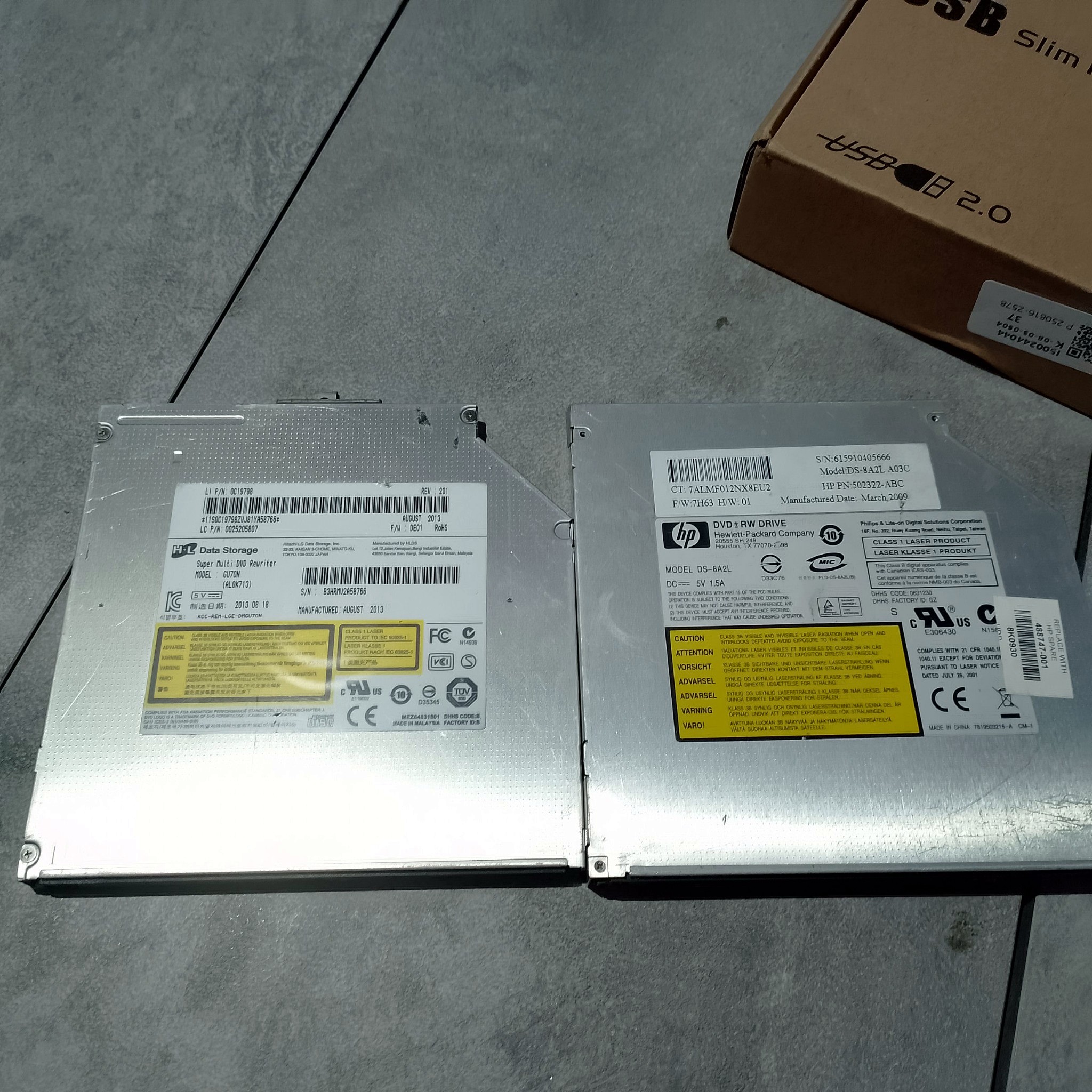
Маркировку лучше посмотреть до покупки корпуса. На наклейке обычно указаны модель, производитель, питание и предупреждение о лазере. Если шильдик поврежден или привод неизвестного происхождения, сначала стоит проверить его на простом USB-Slim SATA адаптере или в заведомо рабочем корпусе.
HP DS-8A2L
Ноутбучный Slim DVD-привод с питанием 5 В. Подходит как донор для внешнего корпуса, если механика исправна.
HL Data Storage GU70N
Ещё один тонкий привод того же класса. Перед установкой нужно сверить разъем, высоту и состояние лотка.
Совместимость корпуса и привода
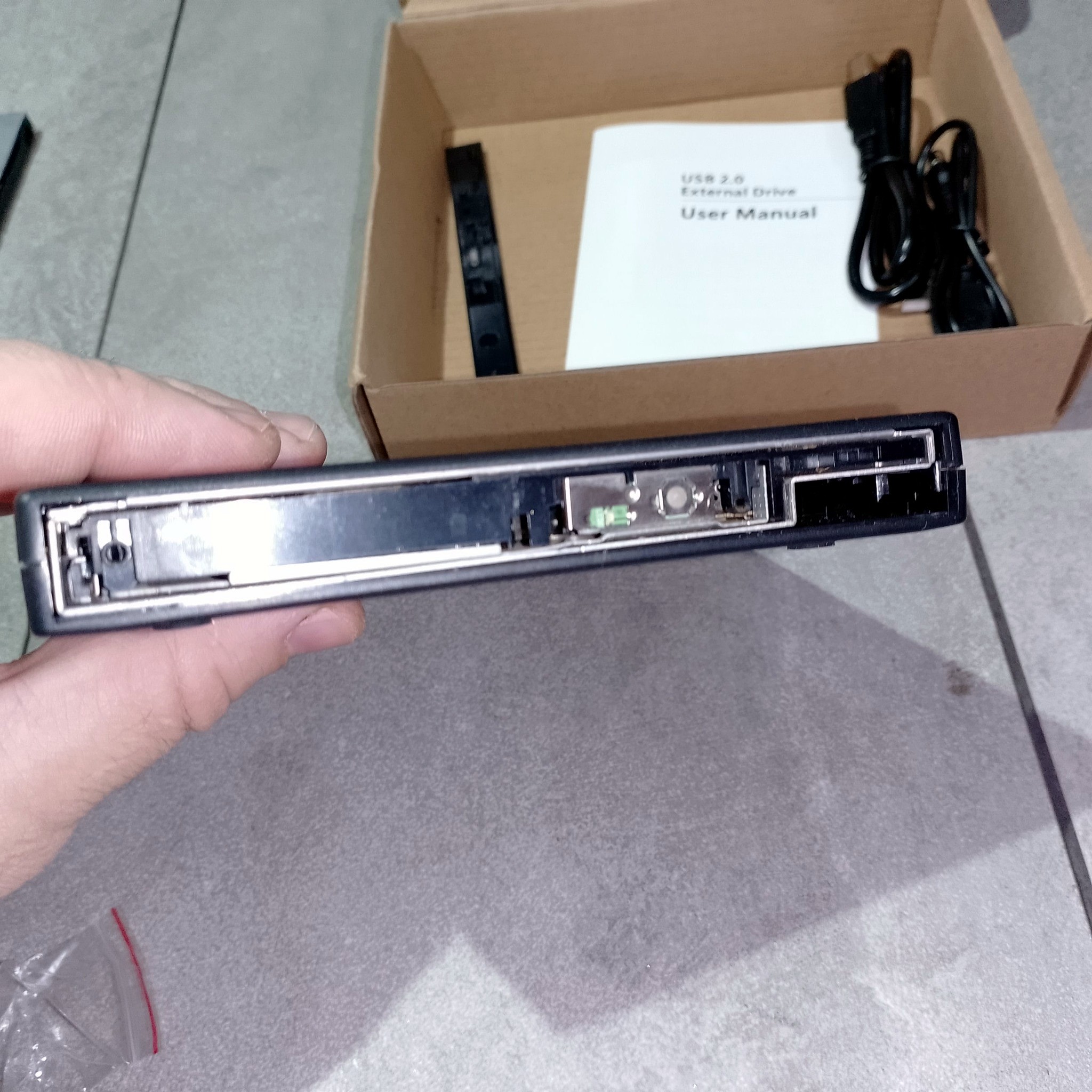
Ключевой разъем здесь — Slim SATA. Он отличается от полноразмерного SATA у 2.5-дюймовых HDD/SSD. Поэтому обычный USB-SATA бокс для жесткого диска не подойдет: нужен именно корпус для ноутбучного Slim DVD-привода.
| Что проверяем | Почему это важно | Что будет при ошибке |
|---|---|---|
| Тип разъема | Нужен Slim SATA для оптического привода | Привод просто не вставится в корпус |
| Высота привода | У Slim DVD встречаются разные варианты корпуса | Лицевая панель и крышка могут не совпасть |
| Передняя панель | У ноутбуков бывают фигурные фасады | Внешний бокс может выглядеть криво |
| Состояние лотка | Механика должна открываться и закрываться ровно | Диск будет цепляться или не раскручиваться |
| USB-кабель | Тонкий кабель может просаживать питание | Привод появится в системе, но не прочитает диск |
Если задача не собрать привод, а понять, какой USB-бокс нужен под старый DVD-модуль, можно свериться с материалом про совместимость USB-корпуса для DVD-привода. Там эта тема ближе к выбору корпуса, а не к самой сборке.
Установка Slim DVD в USB-корпус
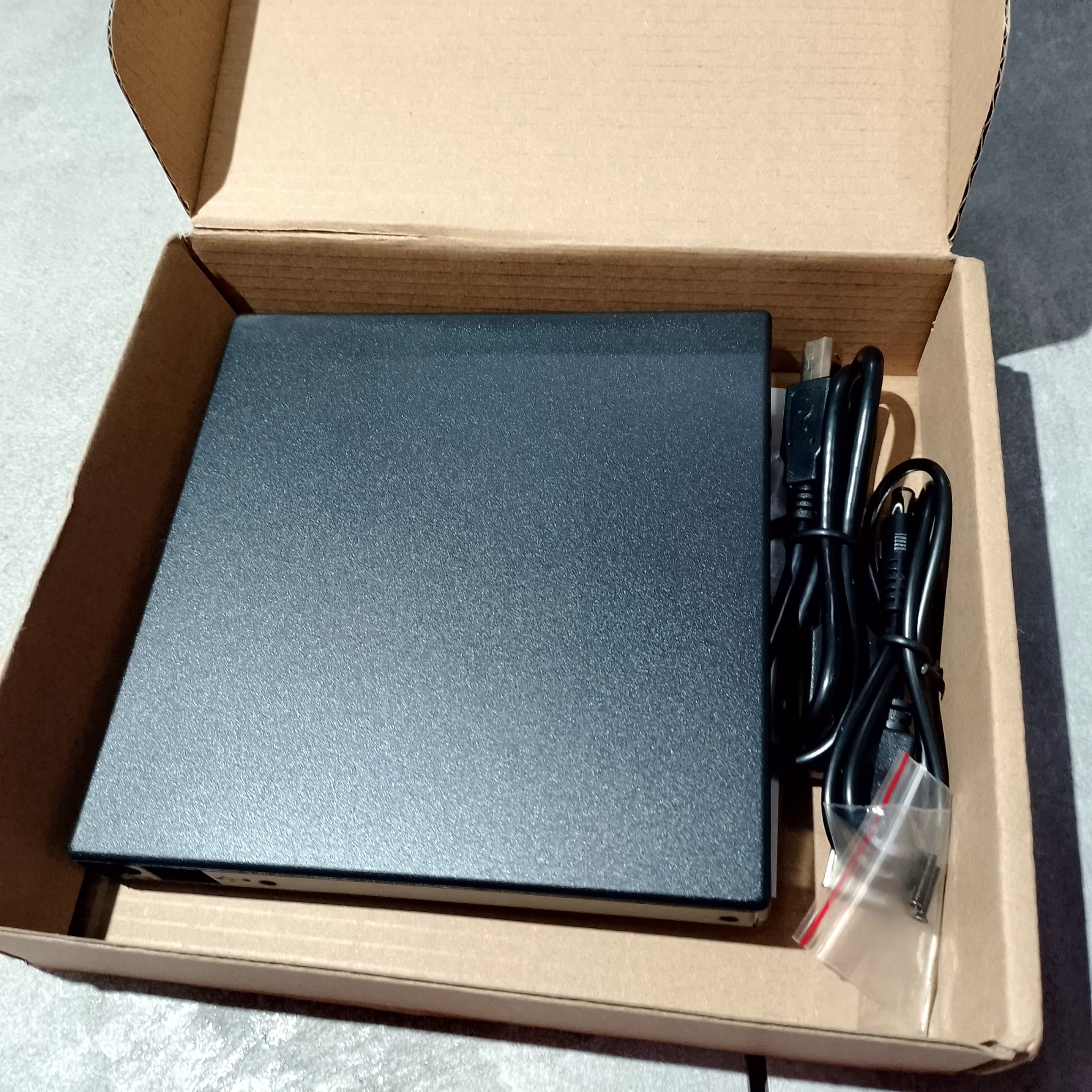
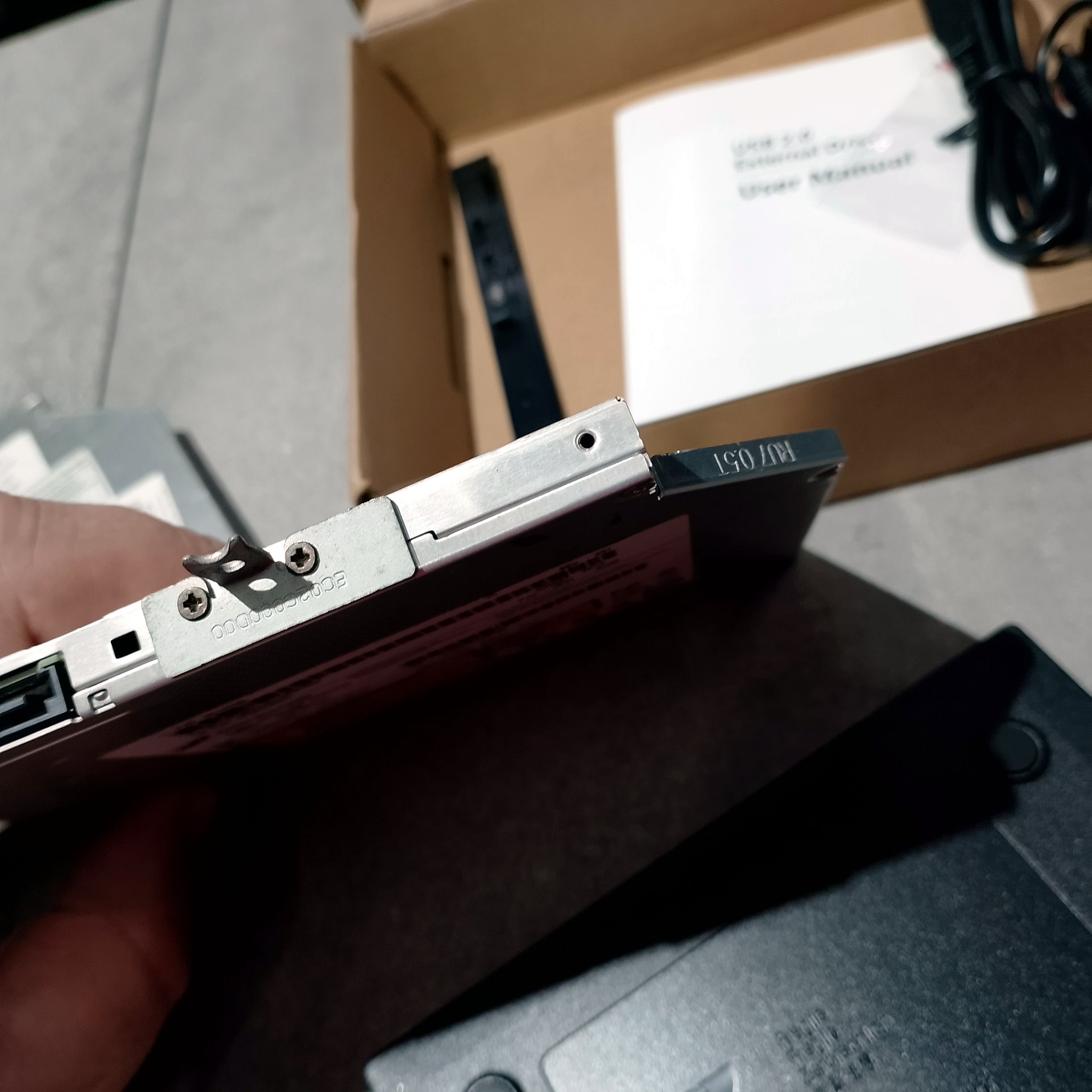
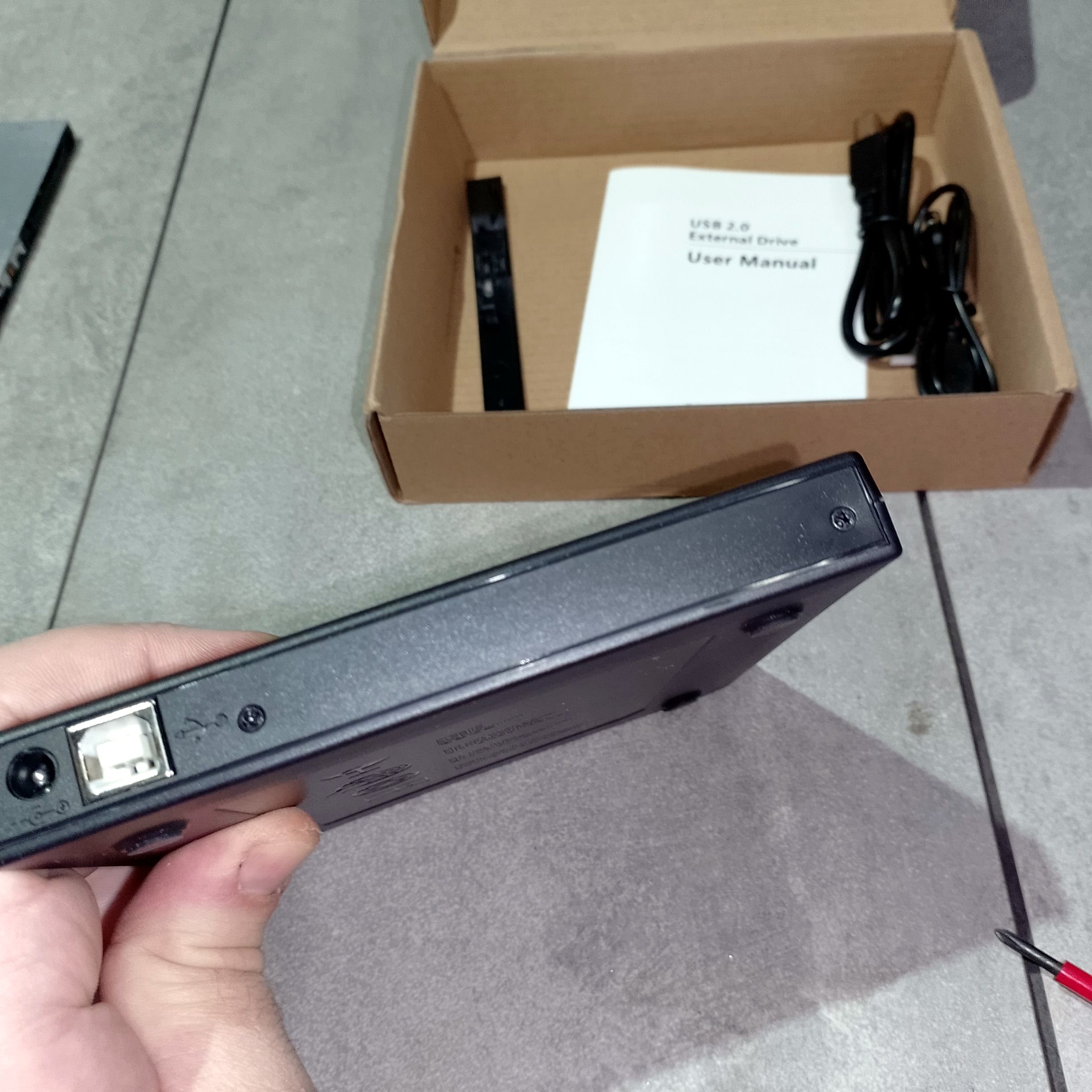
Сборка занимает несколько минут. Корпус открывается, привод аккуратно вставляется в разъем, затем фиксируется винтами или штатными защелками. Важно не вставлять модуль под углом: пластиковая направляющая и разъем должны сходиться без усилия.
- Открыть USB-корпус и проверить плату-переходник.
- Совместить Slim SATA разъем привода с ответной частью корпуса.
- Задвинуть привод ровно, без перекоса и лишнего давления.
- Закрепить винты или защелки, если они предусмотрены.
- Закрыть корпус и подключить кабель к компьютеру.
После подключения привод должен появиться как оптическое устройство. По USB он относится к классу устройств хранения: USB-IF указывает Mass Storage как базовый класс 08h для таких устройств, а внешние оптические приводы обычно работают через эту привычную схему подключения.
Проверка питания и потребления
На фото питание проверялось от лабораторного блока. В ожидании видно около 5.14 В и примерно 0.17 А. Это спокойный режим без активного раскручивания диска, поэтому не стоит воспринимать его как максимальное потребление.
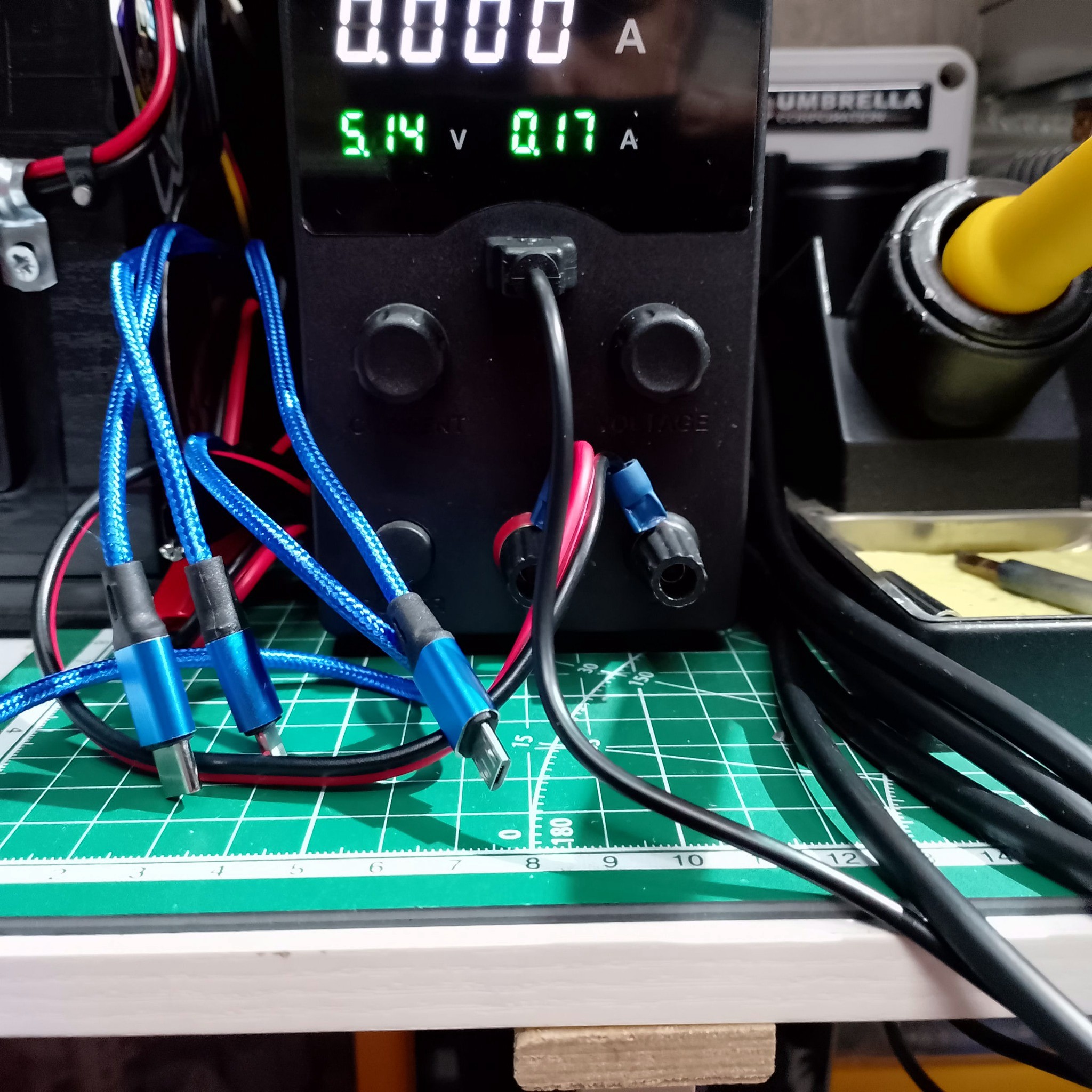
Старые ноутбучные DVD-приводы часто имеют на наклейке питание 5 В и ток до 1.5 А. Реальная нагрузка зависит от операции: ожидание, открытие лотка, раскрутка диска, чтение поврежденной болванки или запись. Поэтому слабый USB-хаб, длинный кабель или переходник сомнительного качества могут дать сбои.
| Ситуация | Что нормально | Что настораживает |
|---|---|---|
| Подключение к USB | Привод определяется стабильно | Устройство появляется и пропадает |
| Открытие лотка | Лоток выходит ровно, без рывков | Лоток заедает или не выходит |
| Раскрутка диска | Короткий шум и переход к чтению | Постоянные попытки раскрутки и щелчки |
| USB-питание | Работает от порта ПК или ноутбука | Через хаб не хватает питания |
Что проверить после сборки
Самый правильный тест — не просто увидеть привод в системе, а прочитать несколько разных дисков. Один старый поцарапанный DVD не доказывает неисправность устройства. Лучше взять заведомо рабочий CD, обычный DVD и, если привод пишущий, пустую болванку для короткого теста записи.
Чек-лист проверки USB DVD
- Проверить кабель. Подключить привод напрямую к USB-порту компьютера, без слабого хаба.
- Посмотреть определение. В Windows привод должен появиться в проводнике или диспетчере устройств.
- Открыть лоток кнопкой. Если лоток не выходит, проверить питание и механическое положение корпуса.
- Прочитать CD и DVD. Один плохой диск не показатель, нужна проверка на нескольких носителях.
- Проверить запись. Только если исходный привод был DVD-RW или DVD Writer, а не простым DVD-ROM.
- Проверить нагрев. После нескольких минут работы корпус не должен сильно греться.
- Оценить шум. Легкий шум нормален, но резкий скрежет или повторные щелчки говорят о проблеме механики.
Если Windows не видит привод, причина не всегда в корпусе. Microsoft отдельно описывает ситуацию, когда CD/DVD-привод не отображается в проводнике или диспетчере устройств из-за драйверов, конфигурации или состояния оборудования. Поэтому диагностику лучше начинать с простого: другой USB-порт, другой кабель, другой компьютер и заведомо рабочий диск.
Что видно внутри DVD-привода
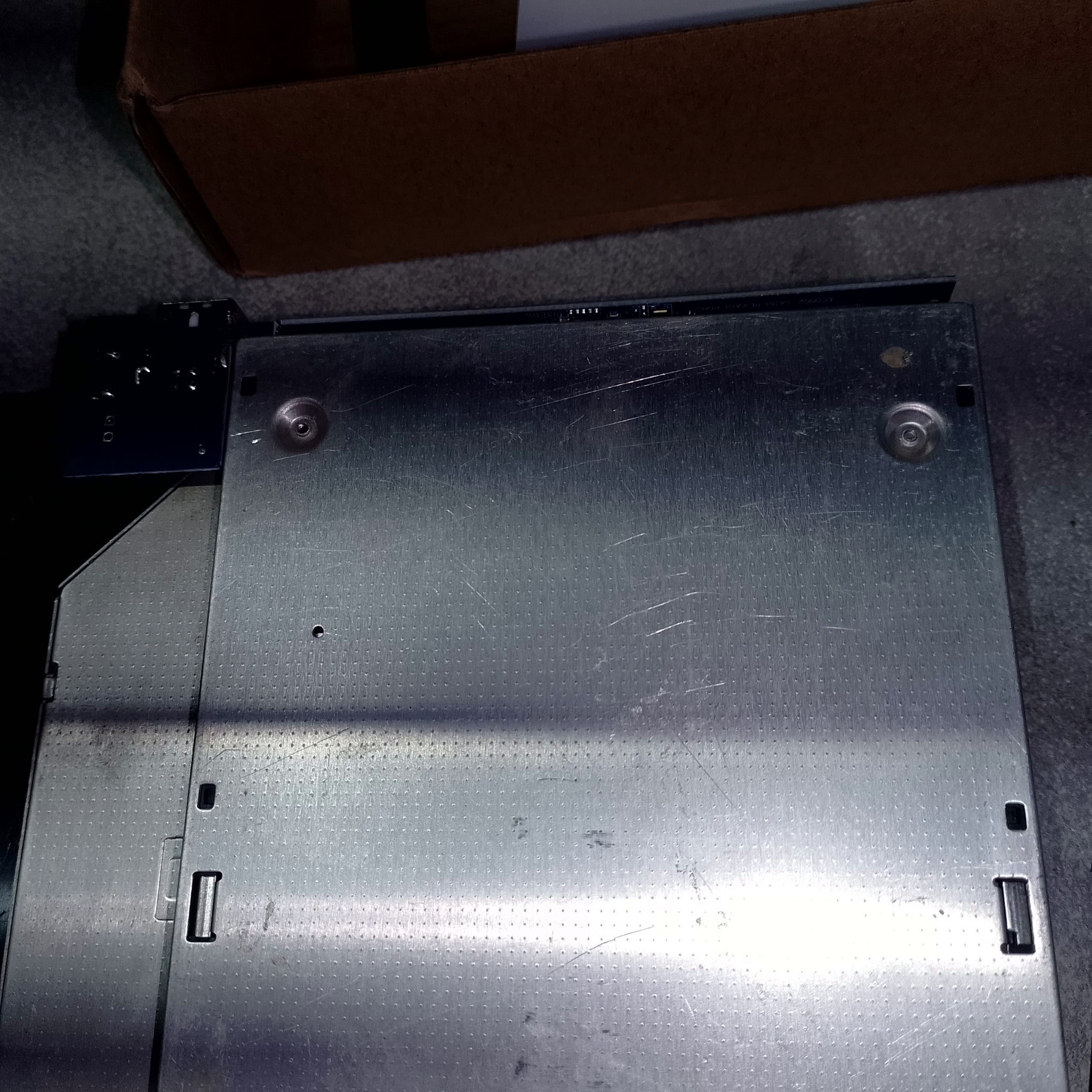
Внутри тонкого DVD-привода находится точная механика: лоток, направляющие, двигатель вращения диска, лазерная каретка и плата управления. С разборкой нужно быть осторожным. Лазерный узел и направляющие не любят пыль, грубую силу и случайные касания.
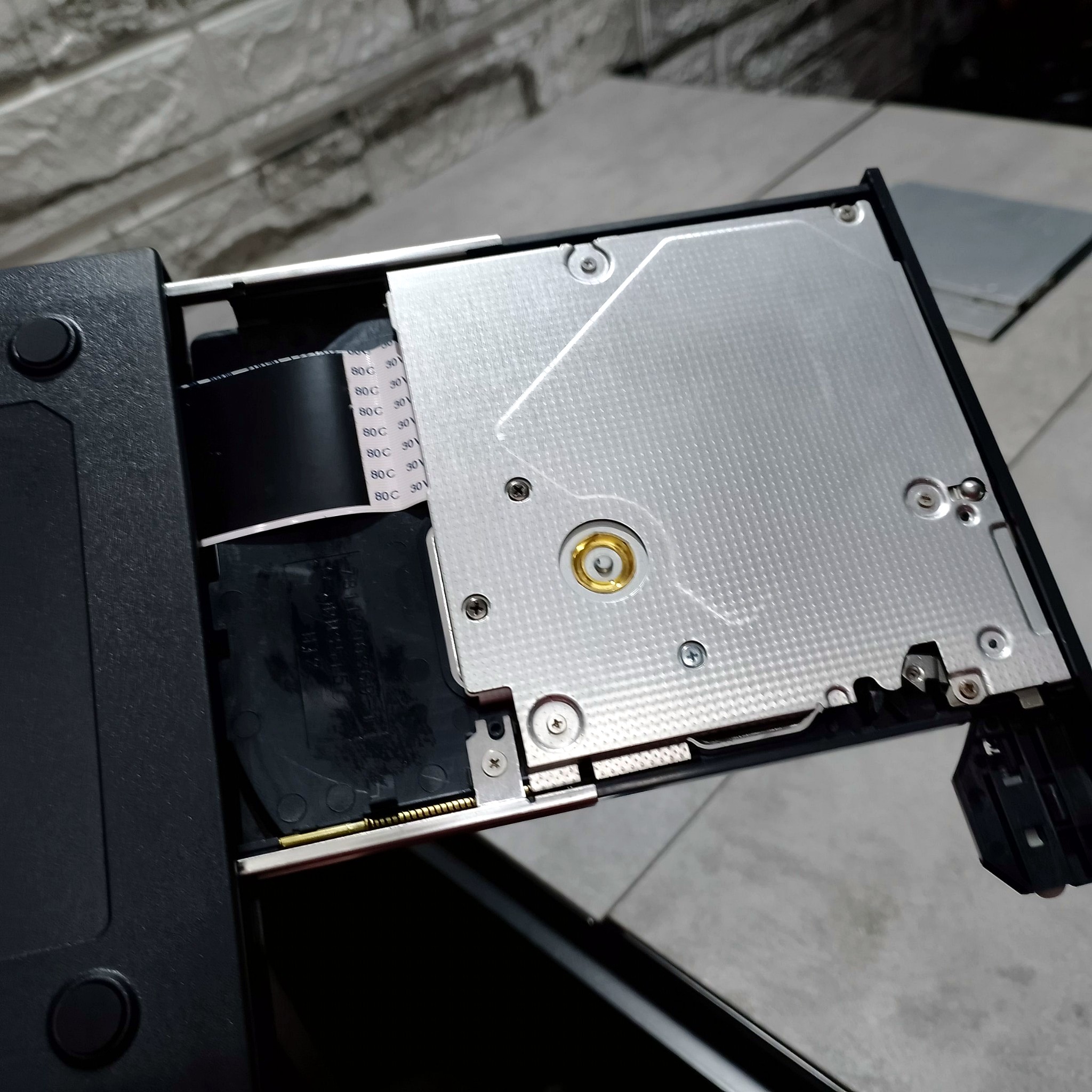
Безопасность: не смотрите в лазерный узел при работе привода и не включайте разобранный механизм просто из любопытства. Для обычной сборки USB-корпуса вскрывать сам DVD-привод не нужно.
Ещё фото
Дополнительные кадры оставлены для проверки коробки, винтов, посадки привода, корпуса и внутренних деталей. В открытом виде все 20 фото перегружали бы основной разбор.
FAQ
Вопросы и ответы
Можно ли сделать внешний USB DVD привод из любого ноутбучного привода?
Нет. Нужен совместимый Slim DVD-привод с подходящим разъемом и высотой. Обычный полноразмерный привод от настольного ПК в такой тонкий корпус не подойдет.
Почему внешний привод определяется, но не читает диск?
Причин несколько: слабое питание от USB, плохой кабель, грязная или уставшая оптика, поцарапанный диск, неисправная механика или неудачный USB-корпус.
Можно ли записывать диски через такой корпус?
Можно только если сам ноутбучный привод поддерживает запись. USB-корпус не превращает простой DVD-ROM в DVD-RW.
Нужен ли отдельный блок питания?
Обычно нет, такие Slim DVD-корпуса питаются от USB. Но при слабом порте, длинном кабеле или старом приводе могут появляться сбои при раскрутке диска.
Подойдет ли такой внешний USB DVD привод к ноутбуку только с USB-C?
Да, но понадобится нормальный переходник USB-A — USB-C или кабель под конкретный корпус. Слабые переходники и хабы лучше не использовать.
Что делать, если лоток не открывается?
Сначала проверить питание и кабель. Если привод подключен, но лоток не выходит, можно использовать аварийное отверстие на передней панели, но без грубой силы.
Итоги
Собранный внешний USB DVD привод — хороший способ вернуть в работу старый ноутбучный Slim DVD-модуль. Покупать новый внешний привод ради пары дисков не всегда разумно, а такой корпус позволяет использовать то, что уже осталось после апгрейда.
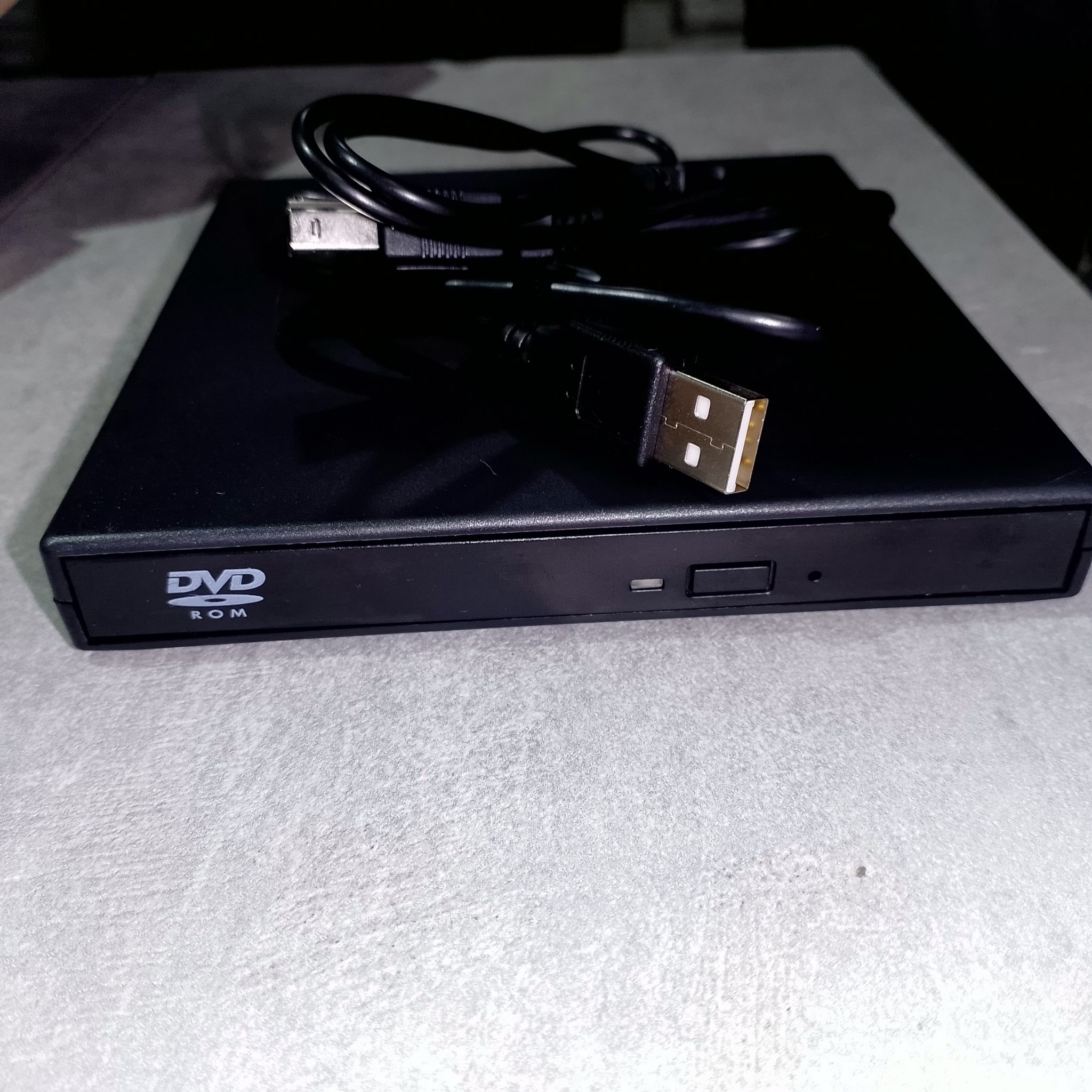
Главное — не ограничиваться механической сборкой. Нужно проверить питание, кабель, несколько дисков и работу лотка. Если привод стабильно определяется и читает носители, его можно оставить как полезный инструмент для старых архивов, драйверов и ремонтных задач.